

Cómo configurar Wake On Magic Packet en Windows 10 para optimizar su uso
La función de Wake on Magic Packet es una herramienta muy útil para usuarios de Windows 10 que desean administrar su sistema de manera más eficiente. Esta característica permite encender un ordenador de forma remota a través de una red, facilitando la gestión de recursos y la energía. En este artículo, descubrirás cómo configurar esta función de manera eficaz y los beneficios que esto conlleva.
En un mundo donde la conectividad y la eficiencia energética son prioritarias, el Wake on Magic Packet se presenta como una solución innovadora. Aprenderás a activar esta opción en tu sistema operativo y a resolver posibles inconvenientes que podrían surgir durante el proceso.
Navega por nuestro contenido
- Conceptos básicos de Wake On LAN y su funcionamiento
- Requisitos previos para activar Wake On Magic Packet en Windows 10
- Cómo habilitar Wake On Magic Packet en la BIOS/UEFI
- Configuración de la tarjeta de red en Windows 10
- Configuración del firewall en Windows 10 para permitir el Magic Packet
- Prueba del sistema para verificar la correcta configuración
- Resolución de problemas comunes con Wake On Magic Packet
- Mejoras y avances en tecnología de Wake On LAN
- Conclusiones sobre la configuración y uso de Wake On Magic Packet en Windows 10
Conceptos básicos de Wake On LAN y su funcionamiento
Antes de profundizar en la configuración de Wake On Magic Packet, es esencial comprender algunos conceptos fundamentales. La función Wake On LAN (WOL) permite la activación de un ordenador a través de paquetes de red específicos. El Magic Packet es uno de esos paquetes que, cuando se envía a una dirección MAC específica, despertará al ordenador. Esta tecnología puede ser extremadamente útil para empresas o usuarios que manejan múltiples dispositivos.
El funcionamiento del Wake on Magic Packet se basa en el hardware de la tarjeta de red y la configuración del sistema operativo. La tarjeta de red debe ser compatible con esta función y debe estar configurada adecuadamente en la BIOS o UEFI del ordenador. Una vez configurado, el dispositivo permanece en un estado de bajo consumo de energía, listo para recibir instrucciones de encendido.
Este mecanismo no solo ahorra energía, sino que también facilita la administración de los dispositivos en red. Los administradores de sistemas pueden actualizar o acceder a máquinas sin necesidad de estar físicamente presentes. Esto significa que es posible mantener un entorno de trabajo más eficiente y menos costoso, eliminando la necesidad de dejar los dispositivos encendidos constantemente.
Otro articulo de ayuda: Parking maps una herramienta esencial para la planificación de estacionamiento
Para asegurarte de que tu sistema puede recibir el Magic Packet, debes tener en cuenta ciertos parámetros. Por ejemplo, la configuración de la red y los aspectos de seguridad, como los firewalls, pueden influir en el envío y recepción de estos paquetes. Es importante confirmar que tanto el hardware como el software estén alineados para que la función opere de manera efectiva.
Requisitos previos para activar Wake On Magic Packet en Windows 10
Antes de proceder con la configuración, es importante asegurarse de que se cumplen ciertos requisitos. El primer paso es verificar que el hardware sea compatible. La mayoría de las tarjetas de red modernas permiten esta función, pero es recomendable consultar la documentación del fabricante para confirmarlo.
Además del hardware, también es fundamental tener acceso a la configuración de la BIOS del sistema. Para activar el Wake On Magic Packet, es posible que debas habilitar opciones relacionadas con WOL en este entorno. Sin esta configuración, el sistema operativo no podrá comunicarse con la tarjeta de red cuando el dispositivo esté en modo de suspensión o apagado.
También es importante que el ordenador esté conectado a una fuente de alimentación. Si el dispositivo está totalmente desconectado de la corriente, el Magic Packet no podrá encenderlo. Asegúrate de utilizar un cable de red conectado a un router o switch que permita la comunicación con otros dispositivos en la red.
Por último, el sistema operativo debe estar correctamente configurado. En Windows 10, es posible que necesites ajustar ciertos parámetros de energía y de red. Estas configuraciones ayudarán a que el sistema operativo mantenga la conectividad necesaria para recibir el Magic Packet en todo momento.
Cómo habilitar Wake On Magic Packet en la BIOS/UEFI
Para activar Wake On Magic Packet, primero debes ingresar a la BIOS o UEFI de tu ordenador. Esto se realiza al iniciar el sistema, pulsando una tecla específica que varía según el fabricante. Las teclas más comunes son F2, DEL, o ESC. Una vez dentro de este entorno, navega a la sección de configuración de energía o configuración avanzada.
Dentro de la configuración, busca una opción relacionada con Wake On LAN. El nombre puede variar, pero términos como Wake on PCI-E o Power On by PCI Device son comunes. Debes asegurarte de que esta opción esté habilitada. En algunos casos, también puede haber configuraciones adicionales que debas ajustar, como permitir que el dispositivo sea activado por el teclado o el ratón.
Después de hacer los cambios necesarios, guarda la configuración y sal de la BIOS/UEFI. El ordenador se reiniciará y aplicará las configuraciones que acabas de establecer. Es importante realizar esta configuración, ya que es el primer paso hacia la activación del Wake On Magic Packet.
Ten en cuenta que algunos sistemas pueden requerir actualizaciones de firmware para ser totalmente compatibles con esta función. Si encuentras problemas, es recomendable consultar la documentación del fabricante o buscar actualizaciones en su sitio web oficial.
Configuración de la tarjeta de red en Windows 10
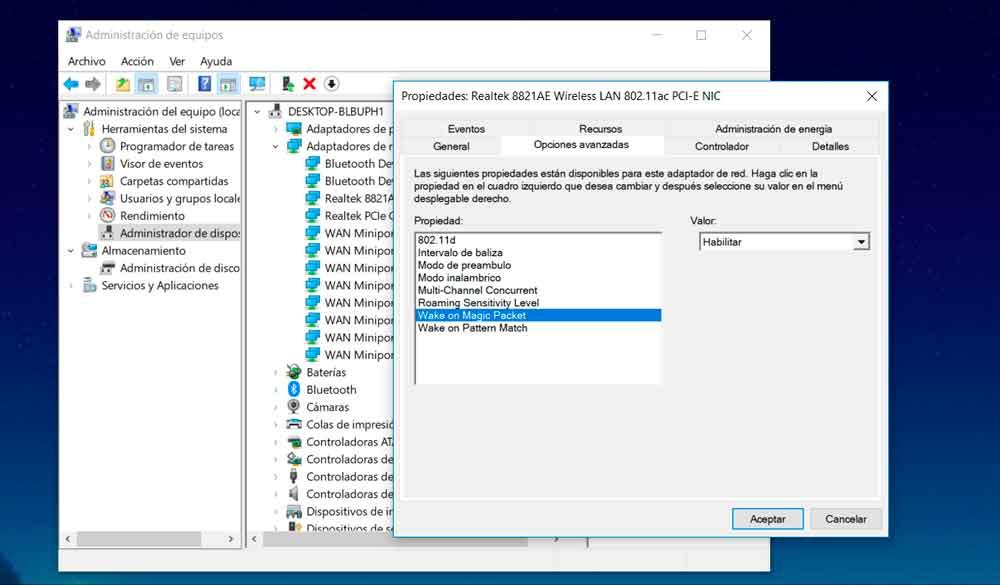
Una vez que hayas habilitado Wake On LAN desde la BIOS/UEFI, es hora de configurar la tarjeta de red en Windows 10. Primero, accede al Administrador de dispositivos. Puedes hacerlo buscando Administrador de dispositivos en el menú de inicio. Localiza la sección de adaptadores de red y busca tu adaptador específico.
Haz clic derecho sobre el adaptador de red y selecciona Propiedades. Una vez dentro, navega a la pestaña Administración de energía. Aquí, asegúrate de que las opciones como Permitir que este dispositivo active el equipo y Solo un paquete mágico puede activar el equipo estén habilitadas. Estas opciones son cruciales para que el adaptador de red pueda recibir el Magic Packet y encender el sistema.
En la pestaña Avanzado, busca la opción Wake on Magic Packet y actívala. Algunas tarjetas de red ofrecen configuraciones adicionales para facilitar esta función, por lo que es recomendable revisarlas. Siempre guarda los cambios que realices antes de cerrar las ventanas de configuración.
Ante las dudas, también puedes consultar la documentación del adaptador de red para entender mejor sus características específicas. Una correcta configuración a nivel de sistema operativo asegurará que el hardware funcione como se espera y que el proceso WOL sea efectivo.
Configuración del firewall en Windows 10 para permitir el Magic Packet
La configuración del firewall es un aspecto crítico que a menudo se pasa por alto al establecer el Wake On Magic Packet. Windows 10 incorpora un firewall que puede bloquear los paquetes de red entrantes por motivos de seguridad. Por lo tanto, es necesario realizar excepciones específicas para permitir el tráfico WOL. El primer paso es acceder al Panel de control y buscar Firewall de Windows Defender.
Desde allí, selecciona la opción Configuración avanzada. Esto te llevará a una nueva ventana donde podrás crear reglas personalizadas. Debes asegurarte de permitir los paquetes que utilizan el puerto UDP 9, que es el puerto predeterminado utilizado para WOL. Crea una nueva regla de entrada y especifica este puerto para habilitar el tráfico.
También debes considerar la dirección MAC de la tarjeta de red objetivo. En la misma sección del firewall, puedes crear reglas que se apliquen solo a esa dirección MAC, añadiendo una capa adicional de seguridad. Esto garantizará que solo se acepten los Magic Packets destinados a tu dispositivo.
Por último, asegúrate de que el firewall no esté bloqueando el tráfico UDP general para evitar conflictos. Ajusta las configuraciones de seguridad de manera equitativa, dejando abierta la posibilidad de recibir paquetes WOL, mientras mantienes otras defensas necesarias en su lugar. Una correcta configuración del firewall es esencial para un funcionamiento sin problemas del Wake On Magic Packet.
Prueba del sistema para verificar la correcta configuración
Una vez realizadas todas las configuraciones, es importante probar si el sistema está listo para responder al Magic Packet. Para esto, puedes utilizar diferentes herramientas disponibles en línea o programar el envío del paquete manualmente desde otra máquina en la red. Una herramienta popular es el Wake On LAN Tool, que permite enviar paquetes WOL con facilidad.
Para realizar la prueba, asegúrate primero de que el ordenador esté en modo de suspensión o apagado. Desde el equipo desde el cual envías el Magic Packet, introduce la dirección MAC del adaptador de red del dispositivo que deseas activar. Al enviar el paquete, el ordenador debería encenderse automáticamente, lo que confirmará que todo está correctamente configurado.
Si el ordenador no responde, es importante revisar la configuración previamente realizada. Verifica que todas las opciones en la BIOS y en el sistema operativo estén correctas. También, asegúrate de que la red esté configurada adecuadamente y que no existan restricciones en el firewall que puedan estar bloqueando el tráfico.
Una vez que hayas verificado la configuración y la funcionalidad, podrás utilizar el Wake On Magic Packet de forma efectiva. Con un sistema configurado, disfrutarás de la comodidad de encender tu ordenador de manera remota y optimizar tu eficiencia al máximo.
Resolución de problemas comunes con Wake On Magic Packet
A pesar de que la configuración de Wake On Magic Packet es un proceso relativamente sencillo, pueden surgir inconvenientes. Uno de los problemas más comunes es que el dispositivo no responde al Magic Packet. Esto puede deberse a configuraciones incorrectas en la BIOS o en Windows 10. Es fundamental revisar cada paso del proceso y asegurarse de que todo esté habilitado correctamente.
Otro posible inconveniente podría ser la conexión a la red. Si el ordenador está configurado para usar Wi-Fi, es recomendable cambiar a una conexión por cable, ya que la mayoría de las tarjetas de red requieren estar en red cableada para funcionar correctamente en modo de bajo consumo. Verifica que el router esté encendido y que la red no esté experimentando problemas.
También pueden ocurrir conflictos de software, especialmente si tienes múltiples adaptadores de red. Asegúrate de que el adaptador que has configurado para usar el Wake On Magic Packet sea el principal y que otros adaptadores no interfieran en el proceso. Deshabilitar adaptadores innecesarios puede ayudar a resolver inconvenientes.
Finalmente, si aún experimentas problemas, considera revisar el sistema para detectar actualizaciones disponibles en los controladores del adaptador de red. Un driver desactualizado puede causar una serie de fallos en el funcionamiento del WOL. Mantener el sistema actualizado es clave para una operación eficiente y efectiva.
Mejoras y avances en tecnología de Wake On LAN
La tecnología de Wake On LAN ha evolucionado en los últimos años, incorporando mejoras que optimizan su funcionalidad. Actualmente, muchos fabricantes han implementado nuevas características que complementan el Wake On Magic Packet. Por ejemplo, tecnologías como WoWLAN (Wake on Wireless LAN) permiten realizar la misma acción sin necesidad de estar físicamente conectado mediante un cable Ethernet.
Además, se han desarrollado muchas aplicaciones y programas que facilitan el proceso de enviar Magic Packets. Algunas de estas aplicaciones permiten programar horarios para el encendido del ordenador, permitiendo un uso eficiente de la energía y de las horas de trabajo. Estas innovaciones ofrecen flexibilidad y comodidad a los usuarios.
La integración con servicios en la nube y aplicaciones móviles ha hecho que la gestión remota de los sistemas sea más accesible. Ciertas aplicaciones permiten controlar el encendido y apagado de los dispositivos a través de smartphones o tablets, brindando una experiencia de usuario más fluida y práctica.
A medida que la tecnología avanza, es probable que sigan surgiendo novedades relacionadas con WOL. La creciente demanda de dispositivos inteligentes y conectados augura un futuro donde la gestión remota será un componente crucial en la administración de redes y sistemas. El Wake On Magic Packet se mantendrá como un pilar en esta evolución tecnológica.
Conclusiones sobre la configuración y uso de Wake On Magic Packet en Windows 10
A lo largo de este artículo, has aprendido sobre la configuración y optimización del Wake On Magic Packet en Windows 10. Desde los requisitos previos hasta la solución de problemas, cada paso es fundamental para asegurar un funcionamiento eficaz. La capacidad de encender un ordenador de forma remota no solo es conveniente, sino que también representa un avance significativo hacia la eficiencia energética.
Las configuraciones requeridas en la BIOS y en Windows son elementos esenciales para que esta función opere adecuadamente. Asegúrate de seguir cada uno de estos pasos con detalle para evitar frustraciones en el futuro. Las pruebas y la revisión de configuraciones te permitirán resolver cualquier inconveniente y disfrutar de la funcionalidad completa del Wake On LAN.
Los futuros avances en esta tecnología prometen hacer que la gestión de dispositivos sea aún más simple y efectiva. Mantente informado sobre nuevas herramientas y métodos que puedan mejorar tu experiencia. Con la implementación correcta de Wake On Magic Packet, disfrutarás de un manejo óptimo de tu sistema en el día a día.
El Wake On Magic Packet ofrece una solución moderna y eficiente para la gestión de computadoras. Dedicando tiempo a comprender y configurar correctamente esta función, podrás sacar el máximo provecho de tus dispositivos y optimizar tu entorno de trabajo.
Cómo proteger tus datos con Gestión de Identidades y Accesos
Cuáles son algunas herramientas útiles para hacking ético
Soluciones open source para gestionar logs en ciberseguridad
Has recibido un correo con malware ¡Cuidado con los engaños!
Convertir DLL a EXE con Shellcode de CobaltStrike

Qué es la tecnología UEBA y cómo protege tu negocio
Deja una respuesta
Contenido relacionado