
Cómo grabar la pantalla del móvil fácilmente y sin complicaciones
En la era digital actual, la posibilidad de grabar la pantalla de un dispositivo móvil se ha vuelto una de las funcionalidades más demandadas por los usuarios. Ya sea para crear tutoriales, compartir videos de juegos, o realizar demostraciones de aplicaciones, esta herramienta permite capturar y compartir contenido de manera eficaz. Con la creciente diversidad de dispositivos y sistemas operativos, cada vez es más importante entender cómo funciona esta funcionalidad y qué opciones tenemos a nuestra disposición.
Aprender a grabar la pantalla del móvil puede facilitar mucho nuestras tareas diarias, haciendo que compartir información y ayudar a otros sea más sencillo. Desde aplicaciones nativas en iOS y Android hasta aplicaciones de terceros, existen muchos métodos diferentes que podemos emplear. En este artículo, exploraremos las diversas formas de hacerlo, así como consejos y trucos para maximizar la calidad de nuestras grabaciones.
Navega por nuestro contenido
Opciones nativas para grabar pantalla en dispositivos móviles
La mayoría de los smartphones modernos están equipados con herramientas nativas que permiten la grabación de pantalla. Estos métodos suelen ser fáciles de encontrar y utilizar. A continuación, se detallan los diferentes sistemas operativos y sus respectivas funcionalidades de grabación de pantalla.
En dispositivos iOS, desde la versión 11 en adelante, Apple incluye una función de grabación de pantalla. Esta herramienta puede ser activada desde el Centro de Control. Para configurarla, el usuario debe ir a la sección de Configuración, seleccionar Centro de Control y añadir la opción de grabar pantalla. Una vez que esté habilitada, basta con deslizar hacia abajo desde la parte superior derecha de la pantalla (en modelos con Face ID) o hacia arriba desde la parte inferior (en modelos más antiguos) y presionar el icono de grabación.
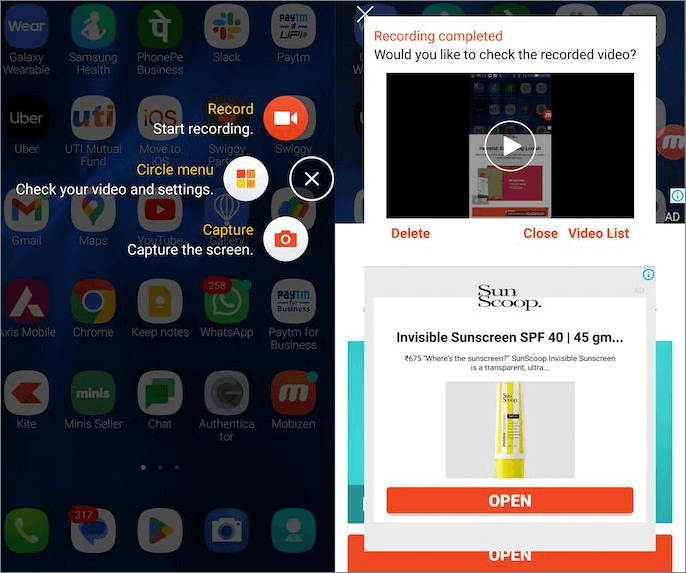
Por otro lado, en dispositivos Android, la funcionalidad de grabación de pantalla varía dependiendo del fabricante. Muchos de los dispositivos actuales, sin embargo, ya incluyen esta opción en el menú de ajustes rápidos. Simplemente deslizándose hacia abajo desde la parte superior de la pantalla, los usuarios pueden encontrar el icono de grabación. Al seleccionar esta opción, se iniciará la grabación y el usuario podrá grabar tanto el audio interno del dispositivo como el sonido externo a través del micrófono.
Otro articulo de ayuda: Cómo utilizar el modo a prueba de fallos en Windows 11 para solucionar problemas
A continuación, se presentan algunos pasos simples para utilizar estas funciones nativas:
- Asegúrate de tener la última versión del sistema operativo.
- Accede a los ajustes y habilita la grabación de pantalla en el Centro de Control o en el menú de ajustes rápidos.
- Inicia la grabación y realiza las acciones que deseas capturar.
- Finaliza la grabación y accede a tu galería para revisar el video.
Aplicaciones de terceros para grabar la pantalla
A pesar de que las opciones nativas son generalmente efectivas, en muchas ocasiones, los usuarios pueden encontrar limitaciones en términos de funcionalidades. Aquí es donde entran en juego las aplicaciones de terceros, que ofrecen características adicionales que podrían ser útiles para trabajos más complejos. Algunas de las aplicaciones más populares son AZ Screen Recorder, DU Recorder y Mobizen.
Una de las aplicaciones más recomendadas para Android es AZ Screen Recorder, la cual no requiere acceso root y permite grabar en alta definición. Además, esta aplicación ofrece funcionalidades como edición en tiempo real, la posibilidad de añadir una superposición de cámara frontal y la opción de grabar audio externo. Para comenzar a utilizarla, solo es necesario descargarla e instalarla desde la Google Play Store.
Otra opción popular es DU Recorder, que es conocida por su facilidad de uso y una interfaz amigable. Permite a los usuarios grabar su pantalla mientras realizan tutoriales, transmisiones en vivo y juegos. Al igual que AZ, DU Recorder no requiere enraizamiento y ofrece herramientas de edición, así como habilidades de transmisión en directo.
Para los usuarios de iOS que buscan opciones adicionales, TechSmith Capture es una herramienta destacada. Esta aplicación permite grabar la pantalla y luego editar el contenido grabado, lo que puede ser muy útil para quienes busquen crear presentaciones o tutoriales más elaborados.
Consideraciones al grabar la pantalla de tu móvil
Al grabar la pantalla de un dispositivo móvil, hay varios factores que se deben tener en cuenta para garantizar resultados óptimos. Cada detalle, desde la calidad del video hasta el entorno en el que se realiza la grabación, puede influir en la calidad final del contenido producido. Por este motivo, es esencial prestar atención a algunos elementos clave.
Uno de los factores más importantes es la calidad de la grabación. Al seleccionar la resolución y los ajustes del bitrate en las opciones de grabación de pantalla, es crucial elegir configuraciones que se alineen con el objetivo del video. Lugares con poca iluminación pueden afectar la claridad de la grabación si se está utilizando una cámara frontal. Por lo tanto, es recomendable grabar en un entorno bien iluminado.
Otra consideración fundamental es el sonido. Si la grabación incluye comentarios o narraciones, es esencial utilizar un micrófono externo de buena calidad. La mayoría de los dispositivos móviles cuentan con micrófonos internos que, aunque son adecuados, pueden captar ruidos ambientales no deseados. Utilizar auriculares con micrófono puede ser una solución efectiva para mejorar la calidad del audio.
Finalmente, el contenido que se grabará debe ser algo que realmente aporte valor al espectador. Identificar el objetivo y el público al que va dirigido el video permitirá maximizar el impacto. Se puede hacer una breve planificación antes de comenzar a grabar, asegurando que se sigan todos los puntos importantes que se quieren tocar en el video.
Edición y postproducción de los videos grabados
Una vez que se ha completado la grabación de pantalla, el siguiente paso es la edición del video. Aunque la grabadora de pantalla permite capturar el contenido, es durante la edición donde realmente se puede pulir el video. Existen diversas aplicaciones y herramientas que ofrecen opciones de edición accesibles tanto para principiantes como para expertos.
Las aplicaciones de edición más comunes, como iMovie para iOS y Adobe Premiere Rush para Android, permiten realizar cortes, añadir música, realizar ajustes de color e incluir textos. Además, estas herramientas permiten insertar transiciones y efectos, lo que puede ayudar a hacer que el video sea más atractivo para el público. También se pueden agregar capas de audio que complementen la narración, dando un toque profesional al producto final.
Además de las aplicaciones mencionadas, existen programas de edición más avanzados como Adobe Premiere Pro y Final Cut Pro, que ofrecen una amplia variedad de herramientas para aquellos que desean llevar sus habilidades de edición al siguiente nivel. Para los principiantes, muchas de estas aplicaciones también cuentan con tutoriales y guías que pueden ser útiles para aprender a manejar las herramientas correctamente.
En cuanto a los formatos de archivo, es aconsejable exportar el video en un formato adecuado según la plataforma donde será compartido. Para plataformas de redes sociales, como Instagram o Facebook, es recomendable utilizar un formato que mantenga la calidad de imagen y sonido, como MP4 o MOV. En algunos casos, la resolución puede ser ajustada para optimizar la carga y visualización.
Consejos finales para grabaciones efectivas en dispositivos móviles
Una buena grabación de pantalla no solo depende de la tecnología utilizada, sino también de la planificación y ejecución del proceso. Para maximizar la calidad y eficacia de tus grabaciones, es importante tener en cuenta los siguientes consejos finales. Estos principios simples pueden ayudar a obtener contenidos más profesionales y atractivos.
En primer lugar, asegúrate de que tu dispositivo esté completamente cargado o conectado a una fuente de alimentación antes de comenzar la grabación. Un video interrumpido por falta de batería puede ser frustrante tanto para el creador como para el espectador. Además, cierra todas las aplicaciones innecesarias que puedan estar funcionando en segundo plano para minimizar posibles interrupciones.
Otro consejo práctico es evitar las notificaciones durante la grabación. El modo No molestar es una excelente opción para asegurarte de que no recibirás interrupciones que afecten la calidad de tu contenido. También es recomendable realizar una prueba previa para verificar que todo funcione correctamente antes de comenzar la grabación definitiva.
Finalmente, mantén el contenido simple y al grano. Un video bien estructurado y conciso generalmente retiene la atención del público mejor que uno excesivamente largo y lleno de información. Ser claro y directo en la presentación de tus ideas no solo hace que el contenido sea más accesible, sino que también muestra profesionalismo y respeto por el tiempo del espectador.
| Nombre de la Aplicación | Sistema Operativo | Funcionalidades Principales |
|---|---|---|
| AZ Screen Recorder | Android | Grabación en HD, edición de video, superposición de cámara frontal |
| DU Recorder | Android | Grabación, edición en tiempo real, transmisión en vivo |
| TechSmith Capture | iOS | Grabación de pantalla, edición básica, fácil compartir |
Cuáles son algunas herramientas útiles para hacking ético
Soluciones open source para gestionar logs en ciberseguridad

Has recibido un correo con malware ¡Cuidado con los engaños!

Convertir DLL a EXE con Shellcode de CobaltStrike

Qué es la tecnología UEBA y cómo protege tu negocio

Título: Potenciando ciberseguridad: TheHive, Cortex y MISP
Deja una respuesta
Contenido relacionado