
Cómo utilizar el modo a prueba de fallos en Windows 11 para solucionar problemas
El modo a prueba de fallos es una herramienta crucial para la resolución de problemas en sistemas operativos Windows, especialmente en la reciente versión Windows 11. Este modo permite ejecutar el sistema con una configuración mínima, deshabilitando controladores y programas que podrían causar conflictos. Para los usuarios, esto significa que pueden identificar y corregir errores sin la interferencia de software adicional.
En este artículo, exploraremos a fondo el modo a prueba de fallos en Windows 11, su importancia y los diversos métodos para acceder a él. También discutiremos las situaciones en las que es recomendable usar este modo y cómo hacer un diagnóstico efectivo de los problemas. Al entender cómo utilizar esta función, los usuarios no solo ahorrarán tiempo, sino que también mejorarán la estabilidad de su sistema.
Navega por nuestro contenido
- ¿Qué es el modo a prueba de fallos en Windows 11 y por qué es importante?
- Cómo acceder al modo a prueba de fallos en Windows 11
- Tipos de modo a prueba de fallos disponibles en Windows 11
- Diagnóstico y reparación de problemas en modo a prueba de fallos
- Consideraciones finales al usar el modo a prueba de fallos en Windows 11
¿Qué es el modo a prueba de fallos en Windows 11 y por qué es importante?
El modo a prueba de fallos es una característica que permite iniciar Windows en un entorno limitado donde solo se cargan los controladores y servicios esenciales. Esto significa que los problemas causados por software conflictivo, controladores problemáticos o incluso malware, pueden ser diagnosticados y solucionados con mayor facilidad. En Windows 11, esta funcionalidad se ha mantenido, ofreciendo una solución directa a problemas comunes que los usuarios pueden enfrentar.
Cuando se enfrenta a un tipo de error recurrente o a un mal funcionamiento del sistema, el modo a prueba de fallos ofrece la oportunidad de resolver el problema sin la carga de la configuración normal. Este método es fundamental en casos de pantallas azules de la muerte, que pueden ser indicios de problemas de hardware o software. Utilizando este modo, los usuarios pueden identificar la fuente del error eliminando el software no esencial y permitiendo un diagnóstico más claro.
Algunas ocasiones en las que se recomienda usar el modo a prueba de fallos incluyen la instalación de nuevos programas que causan conflictos, problemas de rendimiento o razas de virus. Iniciar el sistema en este modo contribuye a una mejor experiencia de resolución de problemas. De esta forma, los usuarios pueden reparar problemas sin la presión de que otros procesos interfieran.
Otro articulo de ayuda: No era un meteorito y lo que necesitas saber sobre este fenómeno
Además, es importante mencionar que el modo a prueba de fallos no es una solución definitiva, sino más bien un paso inicial en el proceso de diagnóstico. Identificar el problema es solo la primera parte; una vez que se ha realizado el diagnóstico en este modo, los usuarios pueden proceder a realizar las correcciones necesarias de manera adecuada. Por ello, es vital conocer y entender cómo acceder y utilizar correctamente esta herramienta en Windows 11.
Cómo acceder al modo a prueba de fallos en Windows 11
Existen múltiples métodos para acceder al modo a prueba de fallos en Windows 11. Cada uno de estos métodos puede ser útil en diferentes situaciones, dependiendo de la capacidad del sistema para arrancar normalmente. A continuación, analizaremos algunas de las formas más efectivas de iniciar este modo.
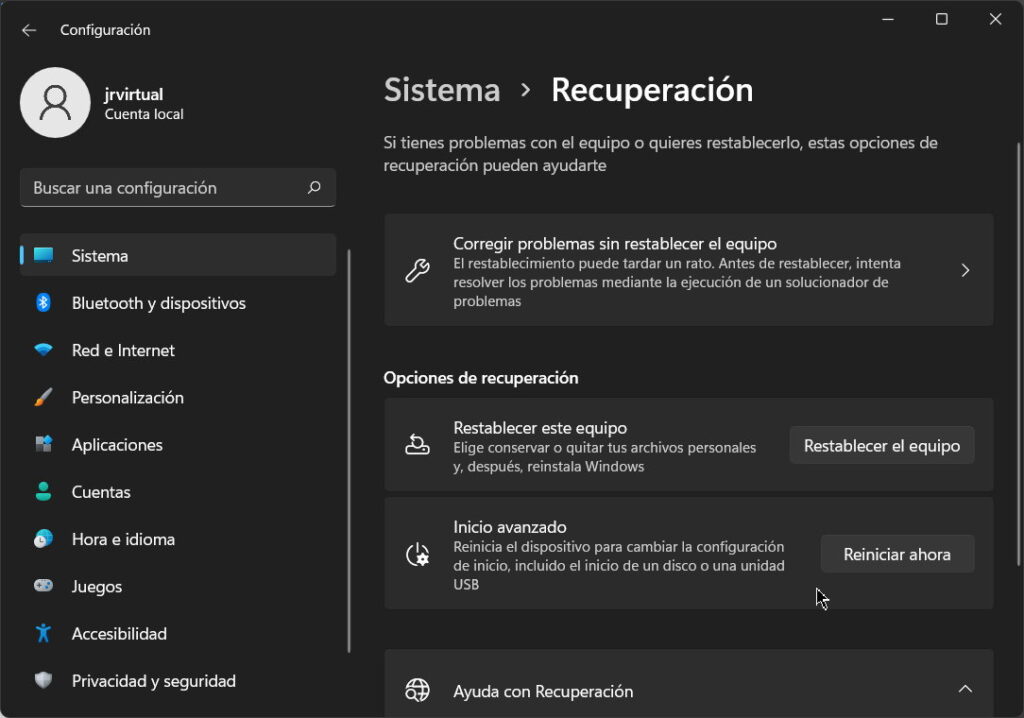
El primer método consiste en acceder a través de la configuración de Windows. Los pasos son simples: primero, haga clic en el botón de Inicio y luego en Configuración. Dentro de la configuración, debe seleccionar Sistema, posteriormente haga clic en Recuperación. Desde allí, busque la opción de Inicio Avanzado y presione el botón que dice Reiniciar ahora. Al reiniciar, se presentará un menú en el que podrá elegir Resolución de problemas, luego Opciones avanzadas, y finalmente, Configuración de inicio. Aquí es donde puede activar el modo a prueba de fallos al seleccionar la opción correspondiente.
Otro método es utilizando el menú de inicio avanzado al inicio del sistema. Si su PC puede o no arrancar normalmente, este método resulta muy útil. Al encender su computadora, debe presionar repetidamente la tecla F11 o Shift + F8 antes de que Windows inicie. Esto abrirá el mismo menú para seleccionar opciones de recuperación donde podrá seguir el proceso mencionado anteriormente.
Finalmente, se puede acceder al modo a prueba de fallos a través de la creación de un medio de recuperación, como una memoria USB. Esto es especialmente útil si el sistema operativo no arranca. Debe crear un medio de instalación de Windows 11 y, al iniciar desde este dispositivo, seleccionar Reparar el equipo. Al igual que con otros métodos, se le llevará a las opciones de recuperación donde podrá elegir el modo a prueba de fallos.
Tipos de modo a prueba de fallos disponibles en Windows 11
Windows 11 ofrece varios tipos de modo a prueba de fallos, cada uno diseñado para diferentes escenarios de resolución de problemas. Conocer las variaciones puede ayudar a los usuarios a elegir el modo adecuado según sus necesidades. La principal clasificación incluye el modo a prueba de fallos estándar, modo a prueba de fallos con red y el modo a prueba de fallos con símbolo del sistema.
El modo a prueba de fallos estándar es el más básico y carga solo los controladores esenciales. Esto es ideal para resolver problemas graves donde el sistema no arranca adecuadamente. El usuario verá una interfaz básica y podrá acceder al Panel de control y a otras herramientas para realizar diagnósticos.
El modo a prueba de fallos con red también carga los controladores de red, lo que permite que el usuario acceda a internet para buscar soluciones adicionales o descargar herramientas de diagnóstico. Esta variante es útil si se necesita asistencia en línea o si el problema está relacionado con conexiones de red.
El modo a prueba de fallos con símbolo del sistema es una opción avanzada que inicia el sistema en un modo de línea de comandos. Este modo es ideal para usuarios más experimentados que están familiarizados con los comandos de Windows y que necesitan realizar reparaciones más profundas, como la restauración de archivos del sistema o la eliminación de programas problemáticos usando instrucciones directas.
Cada tipo de modo a prueba de fallos tiene su propio uso y es esencial que los usuarios evalúen cuál es el más adecuado para su situación específica. Elegir el modo correcto garantiza un proceso de resolución de problemas más ágil y efectivo. Así, se puede maximizar la eficiencia y restaurar el funcionamiento del sistema con mayor velocidad.
Diagnóstico y reparación de problemas en modo a prueba de fallos
Una vez que el usuario ha accedido al modo a prueba de fallos, el siguiente paso es llevar a cabo el diagnóstico y la reparación de problemas. Este proceso puede variar considerablemente dependiendo del tipo de problema con el que se esté lidiando. Sin embargo, hay algunos pasos generales que pueden seguirse para realizar un diagnóstico estructurado.
En primer lugar, es recomendables observar los programas instalados recientemente. La instalación de nuevo software a menudo puede causar conflictos. Desde el Panel de control en el modo a prueba de fallos, los usuarios pueden acceder a Programas y características para desinstalar aplicaciones sospechosas. Esta acción es una de las soluciones más eficaces en problemas de inicio o fallos recurrentes.
Por otro lado, si se sospecha de problemas con controladores, es aconsejable ir al Administrador de dispositivos y verificar aquellos que están destacados con una señal de advertencia. Actualizar o reinstalar controladores defectuosos puede resolver problemas relacionados con el hardware que afectan el rendimiento del sistema. Esto es crucial especialmente en sistemas recién actualizados a Windows 11, donde la compatibilidad con los controladores puede ser un tema sensible.
Además, se puede realizar un análisis de malware. Aunque el modo a prueba de fallos limita el funcionamiento de programas, muchos antivirus aún pueden ejecutarse para verificar la presencia de software malicioso. Realizar un escaneo profundo puede detectar y eliminar cualquier amenaza que comprometa la estabilidad del ordenador.
Finalmente, otra opción disponible en este modo es utilizar la herramienta de Restauración del sistema que permite restaurar el ordenador a un punto anterior donde funcionaba correctamente. Esto resulta ser una solución efectiva si el problema apareció tras una instalación reciente o una actualización.
Consideraciones finales al usar el modo a prueba de fallos en Windows 11
El modo a prueba de fallos es una herramienta poderosa en Windows 11 para quienes buscan diagnosticar y resolver problemas en su ordenador. Sin embargo, es esencial recordar que este espera ser un primer paso en el proceso de resolución. No todos los problemas pueden solucionarse simplemente iniciando en este modo. A veces, es necesario un enfoque más integral, que incluya soporte técnico o una reinstalación completa del sistema.
Al utilizar esta herramienta, los usuarios deben tener ciertas consideraciones en mente. Primero, es fundamental realizar copias de seguridad de los datos más importantes antes de intentar cualquier diagnóstico o reparación. Esto garantizará que no se pierdan archivos valiosos durante el proceso de resolución.
Además, aunque el modo a prueba de fallos limita muchas funciones, los usuarios deben ser conscientes de que no todos los archivos y configuraciones estarán disponibles para su manipulación. Por lo tanto, deben tener una idea clara de lo que desean lograr y las consecuencias de sus acciones.
Finalmente, es recomendable tener conocimientos básicos de informática. Aunque el modo a prueba de fallos se diseñó para ser más accesible, ciertos procesos pueden involucrar términos técnicos que, si no se comprenden, pueden llevar a confusiones o errores no deseados. Estar informado y preparado puede hacer toda la diferencia en la efectividad de la resolución de problemas en Windows 11.
| Método de Acceso | Descripción |
|---|---|
| A través de Configuración | Accediendo a través de Configuración del sistema para seleccionar el modo a prueba de fallos. |
| Menú de Inicio Avanzado | Utilizando la tecla F11 o Shift + F8 durante el inicio del sistema. |
| Medio de Recuperación | Creando un medio USB de recuperación y accediendo a través de este medio. |
Soluciones open source para gestionar logs en ciberseguridad

Has recibido un correo con malware ¡Cuidado con los engaños!

Convertir DLL a EXE con Shellcode de CobaltStrike

Qué es la tecnología UEBA y cómo protege tu negocio

Título: Potenciando ciberseguridad: TheHive, Cortex y MISP

Amazon Web Services es eficiente para Disaster Recovery
Deja una respuesta
Contenido relacionado