
Cómo recuperar un archivo de Excel no guardado de manera efectiva
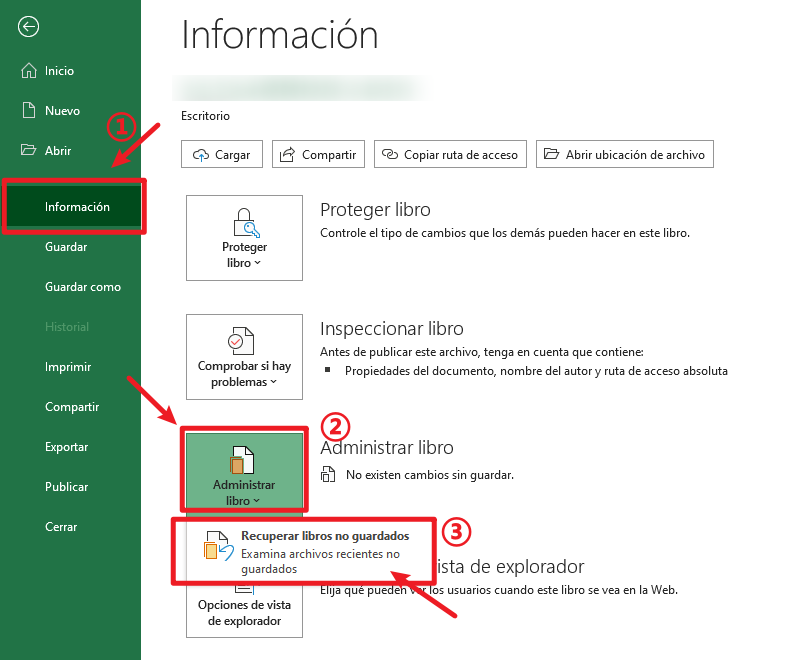
A todos nos ha pasado alguna vez: hemos estado trabajando en un archivo de Excel durante horas y, de repente, el programa se cierra inesperadamente o, simplemente, olvidamos guardar los cambios. Estos momentos pueden resultar frustrantes y estresantes, pero no todo está perdido. Existen métodos efectivos para recuperar archivos de Excel no guardados que pueden salvarnos de la pérdida total de nuestros esfuerzos. Este artículo está diseñado para guiarte a través de varias técnicas y consejos prácticos para que puedas recuperar tu información valiosa de forma rápida y sencilla.
Además, en el mundo actual, donde el manejo de datos es crucial, saber cómo recuperar un archivo de Excel no guardado puede marcar una gran diferencia en tu productividad. Este artículo abarca desde las características integradas en Excel hasta métodos alternativos de recuperación. Aprenderás no solo a recuperar tus archivos, sino también a implementar medidas preventivas que ayudarán a minimizar la pérdida de datos en el futuro.
Navega por nuestro contenido
- Características de AutoRecuperación en Excel
- Recuperación de archivos mediante la función de Documentos recientes
- Usar la carpeta de archivos temporales para recuperar Excel no guardado
- Utilizar herramientas externas para la recuperación de archivos
- Implementar medidas preventivas para evitar la pérdida de archivos
- Consejos finales sobre recuperación de archivos en Excel
Características de AutoRecuperación en Excel
Una de las características más útiles de Excel es la función de AutoRecuperación. Esta herramienta está diseñada para guardar automáticamente copias de los archivos en intervalos regulares, lo que puede resultar esencial cuando un archivo no se guarda de la forma esperada.
Para activar o confirmar la configuración de AutoRecuperación, debes acceder a las opciones de Excel. Navega a la pestaña de Archivo y selecciona Opciones. En el menú que aparece, busca la pestaña que dice Guardar. Aquí es donde puedes establecer la frecuencia con la que deseas que Excel guarde automáticamente tus documentos. Por defecto, Excel está configurado para guardar cada 10 minutos, aunque puedes cambiar esto a un intervalo que te parezca más adecuado.
Una vez que has activado la función de AutoRecuperación, puedes recuperar un archivo no guardado tras un cierre inesperado. Cuando reinicias Excel, aparecerá una lista de documentos recuperados que puedes abrir. Esto es crucial, ya que el sistema intentará restaurar la última versión automática que se guardó antes del cierre del programa.
Otro articulo de ayuda: Un análisis integral de la filmografía de Tom Cruise a lo largo de los años
Si deseas verificar si una versión de recuperación automática también fue guardada, puedes buscar en la carpeta de AutoRecuperación. Generalmente, esta carpeta se encuentra en el mismo directorio donde se encuentran tus documentos de Excel. La ubicación por defecto es algo como C:Users[TuNombreDeUsuario]AppDataRoamingMicrosoftExcel.
Recuperación de archivos mediante la función de Documentos recientes
Otra opción para recuperar un archivo de Excel no guardado es usar la función de Documentos recientes. Esta funcionalidad se encuentra en el menú de archivo y te permite acceder a los archivos que has abierto recientemente.
Para hacerlo, abre Excel y dirígete a la pestaña Archivo, luego selecciona Abrir. En este menú, verás una lista de los Documentos recientes. Haz clic en esta lista y busca el archivo que necesitas. En caso de que el archivo se haya abierto recientemente, puede que lo encuentres allí.
Es importante mencionar que esta función solo mostrará los archivos que hayas abierto en tu sesión actual de trabajo. Si el archivo fue cerrado sin guardar y no aparece en la lista, es recomendable proceder a explorar otras opciones de recuperación.
Para mejorar la probabilidad de encontrar tu archivo, asegúrate de que el sistema de archivos de Excel esté configurado para mostrar los documentos recientes. Puedes ajustar esta configuración en el menú de opciones, específicamente en la opción de Guardar.
Usar la carpeta de archivos temporales para recuperar Excel no guardado
Los archivos temporales pueden ser una excelente solución para intentar recuperar un archivo de Excel que se perdió debido a un cierre inesperado. Estos archivos funcionan como copias de seguridad que se generan automáticamente mientras trabajas. Por ende, si no has guardado tu documento, es posible que aún haya una versión temporal disponible.
Para localizar archivos temporales de Excel, debes navegar hasta la carpeta correspondiente, cuya ubicación suele ser C:Users[TuNombreDeUsuario]AppDataLocalMicrosoftWindowsINetTemp. Aquí, puedes buscar archivos que tengan extensiones como .tmp o .xls. Dependiendo de tu configuración, puede que encuentres el archivo que buscas en esta ubicación.
Una vez que encuentres un archivo que crees que podría ser el documento perdido, simplemente haz doble clic en él para abrirlo. En forma de advertencia, ten en cuenta que estos archivos pueden no tener todos los cambios que realizaste antes de que Excel se cerrara, pero pueden ser una buena opción de recuperación.
Si deseas, puedes copiar el archivo temporal y pegarlo en tu escritorio u otra ubicación segura para evitar perderlo nuevamente. Recuerda cambiar la extensión del archivo a .xls o .xlsx para poder abrirlo correctamente con Excel.
Utilizar herramientas externas para la recuperación de archivos
Además de las opciones nativas en Excel, existen herramientas externas diseñadas específicamente para ayudar en la recuperación de archivos perdidos o no guardados. Estas aplicaciones pueden ser particularmente útiles en situaciones en que las funciones de AutoRecuperación o búsqueda de archivos temporales no dan resultado.
Antes de utilizar cualquier herramienta de terceros, es importante asegurarte de que sea confiable. Algunas de las aplicaciones más recomendadas incluyen Recuva, Disk Drill y EaseUS Data Recovery Wizard. Estas herramientas permiten realizar un escaneo profundo en tu disco duro en busca de archivos que hayan sido eliminados o que estén corruptos.
Después de instalar una de estas aplicaciones, sigue el proceso de instalación y configuración. Generalmente, deberás seleccionar el disco donde se encontraba el archivo de Excel. Luego, ejecuta el escaneo y espera a que se complete el proceso, que puede tomar algunos minutos dependiendo del tamaño de tu disco.
Una vez finalizado el escaneo, la herramienta mostrará una lista de archivos recuperables. Asegúrate de buscar archivos en el formato de Excel. Aunque algunas herramientas pueden ofrecer opciones de recuperación gratuita, es posible que necesites una versión premium para recuperar archivos más complejos.
Implementar medidas preventivas para evitar la pérdida de archivos
Después de pasar por la frustración de perder un archivo de Excel importante, lo mejor es implementar ciertas medidas preventivas. La prevención es el mejor remedio, y hay varias prácticas que puedes adoptar para minimizar el riesgo de pérdida de datos en el futuro.
La primera estrategia es utilizar la función de Guardado automático, que está disponible en versiones recientes de Excel, especialmente en combinación con Office 365. Esta función guarda los cambios automáticamente, lo que reduce el riesgo de perder datos si el programa se cierra inesperadamente.
También es recomendable establecer una rutina de guardado cada cierto tiempo. Se sugiere realizar un guardado manual de tu archivo cada 10 a 15 minutos, especialmente si trabajas en documentos críticos. Para hacerlo más eficiente, puedes usar el atajo de teclado Ctrl + S, que te permite guardar rápidamente sin tener que ir al menú.
Otra práctica muy útil es hacer copias de seguridad regulares de tus archivos de trabajo. Puedes implementar una solución de almacenamiento en la nube como OneDrive, Google Drive o Dropbox. Estas plataformas permiten automático en el almacenamiento, facilitando el acceso a tus documentos desde cualquier lugar, además de tener una copia de seguridad en caso de fallo del sistema.
Consejos finales sobre recuperación de archivos en Excel
La recuperación de un archivo de Excel no guardado puede ser un proceso que exija paciencia y creatividad. Sin embargo, conociendo las herramientas y técnicas disponibles, puedes gestionar eficazmente la situación y minimizar el riesgo de pérdidas en el futuro. Uno de los consejos finales que valen la pena resaltar es revisar periódicamente la configuración de AutoRecuperación y Guardado automático para asegurarte de que están funcionando correctamente.
También sería beneficioso leer la documentación oficial de Microsoft sobre recuperación de archivos. Mantenerse informado sobre cualquier actualización del software puede brindarte nuevas oportunidades y métodos adicionales que podrían mejorar tu experiencia con Excel.
Por último, recuerda siempre tener una mentalidad proactiva cuando se trata de la gestión de tus datos. Invertir el tiempo en establecer buenas prácticas de guardado y recuperación puede ofrecerte tranquilidad y alta productividad a largo plazo. La educación y la práctica continúan siendo tus mejores aliadas en el mundo del manejo de datos.
| Método | Descripción | Recomendado para |
|---|---|---|
| AutoRecuperación | Función interna que guarda automáticamente documentos en intervalos regulares. | Usuarios que suelen olvidar guardar manualmente |
| Documentos recientes | Acceso a los archivos que se han abierto recientemente dentro de Excel. | Usuarios que abren y cierran varios archivos en una sesión |
| Uso de herramientas externas | Software específico que ayuda a recuperar archivos perdidos o eliminados. | Usuarios avanzados o en caso de pérdida significativa de datos |
Siguiendo estos consejos y aprovechando las funcionalidades que Excel proporciona, estarás mejor preparado para manejar situaciones de pérdida de datos y tomar decisiones más informadas en el futuro. La clave es estar siempre un paso adelante, así, podrás navegar por el vasto mundo de la gestión de datos con confianza y eficacia.
Cuáles son algunas herramientas útiles para hacking ético
Soluciones open source para gestionar logs en ciberseguridad

Has recibido un correo con malware ¡Cuidado con los engaños!

Convertir DLL a EXE con Shellcode de CobaltStrike

Qué es la tecnología UEBA y cómo protege tu negocio

Título: Potenciando ciberseguridad: TheHive, Cortex y MISP
Deja una respuesta
Contenido relacionado