

Todo lo que necesitas saber sobre msconfig en Windows
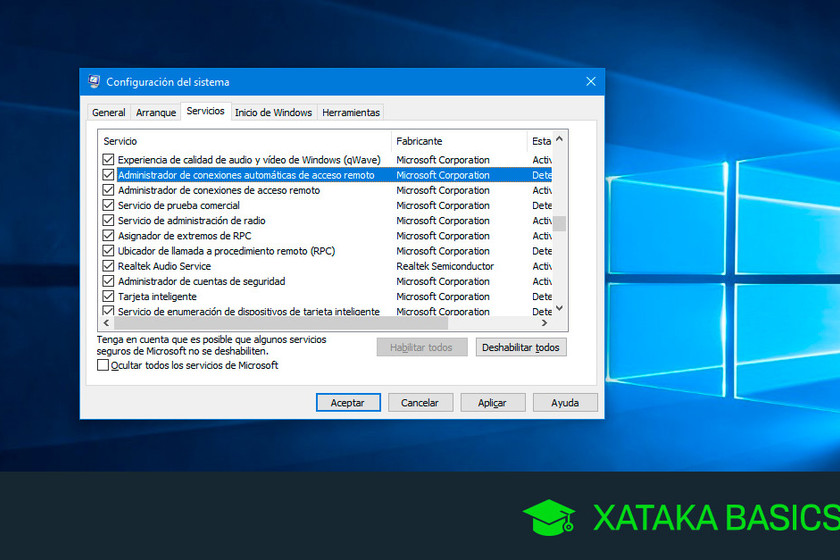
El uso de herramientas de configuración del sistema operativo es esencial para mantener el rendimiento y la estabilidad de un ordenador. Una de estas herramientas es msconfig, una utilidad integrada en Windows que permite a los usuarios gestionar los programas, servicios y configuraciones de inicio. ¿Pero qué es realmente msconfig y cómo puede beneficiar a los usuarios en su día a día?
En este artículo, exploraremos a fondo msconfig, sus funcionalidades, cómo acceder a ella y cómo utilizarla de manera eficaz para optimizar el rendimiento de tu computadora. Si alguna vez te has preguntado cómo mejorar la velocidad de arranque de tu PC o cómo desactivar servicios innecesarios, ¡esta herramienta es tu respuesta!
Navega por nuestro contenido
- ¿Qué es msconfig y para qué se utiliza?
- Cómo acceder a msconfig en Windows
- Funciones principales de msconfig
- Cómo desactivar programas de inicio usando msconfig
- Utilizando msconfig para realizar un arranque limpio
- Configuraciones avanzadas de msconfig
- Problemas comunes y soluciones al usar msconfig
- Mejores prácticas al utilizar msconfig
- La importancia de la optimización del sistema
- Comparativa con otras herramientas de optimización
¿Qué es msconfig y para qué se utiliza?
Msconfig o Microsoft System Configuration es una herramienta fundamental disponible en plataformas de Windows. Su principal objetivo es ayudar a los usuarios a modificar los parámetros de inicio del sistema operativo. Esta utilidad es especialmente apreciada por los técnicos y personal de IT, aunque también puede ser de gran ayuda para cualquier usuario común que busque mejorar la eficiencia de su máquina.
Adicionalmente, msconfig permite gestionar una serie de elementos, como los programas que se inician al arrancar Windows. Al reducir la cantidad de aplicaciones que se inician con el sistema, entren en un uso más eficiente de los recursos, lo que a menudo lleva a un aumento en la velocidad general de la computadora. También se pueden desactivar servicios que no son necesarios, lo cual contribuye a liberar más recursos del sistema para tareas críticas.
Otra de las capacidades destacadas de msconfig es su funcionalidad para realizar un arranque limpio del sistema. Este tipo de arranque minimiza los conflictos que pueden surgir entre software. A través de este proceso, los usuarios pueden diagnosticar fácilmente problemas relacionados con programas o controladores de hardware que podrían estar afectando el rendimiento del sistema.
Otro articulo de ayuda: Cómo cambiar el tamaño de una imagen de manera efectiva y sencilla
Cómo acceder a msconfig en Windows
Acceder a msconfig es un proceso sencillo, pero puede variar ligeramente dependiendo de la versión de Windows que estés utilizando. Generalmente, existen varias formas de abrir esta herramienta. Una de las maneras más comunes es a través del cuadro de búsqueda. Simplemente escribe msconfig en la barra de búsqueda de Windows y presiona Enter. Esto abrirá la ventana de Configuración del Sistema de inmediato.
Otra opción consiste en utilizar la combinación de teclas de acceso rápido. Presiona la tecla de Windows + R para abrir la ventana de Ejecutar. A continuación, ingresa msconfig en el cuadro de texto y presiona Enter. Este método es muy efectivo y rápido para aquellos que prefieren usar atajos de teclado.
Una vez que hayas abierto la herramienta, verás varias pestañas en la parte superior que te permitirán navegar entre las distintas configuraciones. Las pestañas más comunes son General, Arranque, Servicios, Inicio de sesión y Herramientas. Cada una de estas secciones ofrece funcionalidades distintas, lo que te permitirá llevar a cabo una serie de configuraciones según tus necesidades.
Funciones principales de msconfig
Una de las funciones clave de msconfig es la gestión de programas de inicio. Al ingresar a la pestaña de Inicio de sesión, encontrarás la lista de todos los programas que se cargan cuando inicias tu computadora. Desactivar aquellos que no uses a menudo puede ser extremadamente beneficioso para acelerar el tiempo de inicio.
Además, msconfig ofrece la posibilidad de desactivar servicios del sistema que no son necesarios. Accediendo a la pestaña de Servicios, puedes ver todos los servicios en segundo plano que Windows ejecuta. Desactivando los que no son esenciales se optimizan los recursos de tu sistema, mejorando así su rendimiento global.
Otra característica notable es la opción de arranque limpio, que se encuentra en la pestaña General. Esta opción minimiza la cantidad de controladores que se inician junto con Windows. Al realizar un arranque limpio, puedes aislar conflictos y problemas que pueden estar afectando la funcionalidad de tu equipo.
Cómo desactivar programas de inicio usando msconfig
Desactivar programas de inicio es un paso crucial para una mejora tangible en el rendimiento del sistema. Una vez que hayas abierto msconfig, navega a la pestaña de Inicio de sesión. Aquí verás una lista de las aplicaciones que se inician automáticamente al arrancar Windows. Para desactivar un programa, simplemente desmarca la casilla situada junto a su nombre.
Este procedimiento es simple, pero es importante investigar cualquier programa antes de desactivarlo, ya que algunos son esenciales para el funcionamiento adecuado del sistema. Si no estás seguro de lo que hace un programa en particular, puedes realizar una búsqueda rápida en Internet para obtener información adicional.
Después de aplicar los cambios, no olvides reiniciar tu computadora para que las configuraciones surtan efecto. En muchos casos, notarás una reducción en el tiempo que tarda tu PC en iniciar, lo que es un indicativo de que has realizado una modificación exitosa.
Utilizando msconfig para realizar un arranque limpio
El arranque limpio es una práctica altamente recomendada cuando se presentan problemas de rendimiento en el sistema operativo. Para acceder a esta opción desde msconfig, dirígete a la pestaña General y selecciona Inicio selectivo. Asegúrate de desmarcar la casilla que dice Cargar elementos de inicio.
Luego, cambia a la pestaña Servicios y selecciona Ocultar todos los servicios de Microsoft. Este paso es fundamental, ya que garantiza que no desactives servicios esenciales para el correcto funcionamiento de Windows. Después de ello, puedes proceder a desactivar los servicios de terceros que no sean necesarios.
Este método es efectivo para identificar si hay conflictos entre programas o controladores. Al realizar un arranque limpio y agregar servicios de uno en uno, puedes detectar cuál está causando problemas. Recuerda que, al finalizar, siempre debes regresar a msconfig para reactivar los servicios que necesites y mantener la funcionalidad óptima de tu PC.
Configuraciones avanzadas de msconfig
Los usuarios avanzados también pueden beneficiarse de algunas configuraciones más complejas en msconfig. Por ejemplo, la pestaña Arranque te permite cambiar ciertas configuraciones del sistema durante el inicio. Desde aquí puedes establecer diferentes opciones de arranque, como el modo a prueba de fallos, que es útil para la solución de problemas.
El modo a prueba de fallos permite iniciar Windows con un conjunto mínimo de controladores y servicios. Esta opción es esencial cuando el sistema operativo no inicia o presenta errores recurrentes. Puedes seleccionar si deseas iniciar en modo normal o utilizar uno de los modos específicos, como el modo seguro.
Si estás buscando mejorar el rendimiento de tu computadora aún más, también es posible ajustar la cantidad de memoria RAM que utiliza Windows en el arranque. Desde la misma pestaña, puedes seleccionar Opciones avanzadas y definir el número de procesadores que deseas utilizar al iniciar el sistema.
Problemas comunes y soluciones al usar msconfig
El uso de msconfig no está exento de problemas. Uno de los inconvenientes más frecuentes es que algunos usuarios pueden desactivar sin querer servicios o aplicaciones críticas, lo que puede llevar a un mal funcionamiento del sistema. En casos como estos, la mejor solución es volver a msconfig y activar nuevamente los elementos desactivados.
Otro problema común es la complicación que algunos usuarios enfrentan al tratar de recordar cuáles servicios han sido desactivados y cuáles son necesarios. Para evitar esto, siempre se recomienda anotar los cambios realizados para poder revertirlos fácilmente en caso de que surjan problemas más adelante.
Además, siempre puedes utilizar la opción de restaurar el sistema para regresar a un punto anterior si has realizado cambios que han causado que el sistema funcione incorrectamente. Esto te garantiza un regreso a la normalidad sin mayores complicaciones.
Mejores prácticas al utilizar msconfig
Al utilizar msconfig, hay varias mejores prácticas que puedes seguir para asegurar que obtienes el máximo beneficio de la herramienta. Primero, es recomendable realizar una copia de seguridad de tu sistema antes de hacer cualquier cambio significativo. Esto te permitirá recuperar tu información en caso de que algo salga mal.
Debido a que msconfig cambia configuraciones a nivel de sistema, es importante que tomes tu tiempo y entiendas lo que cada programa o servicio hace. Investigar y familiarizarse con cada componente es clave para mantener la seguridad y rendimiento de tu computadora.
Por último, asegúrate de anotar cualquier ajuste significativo que realices, esto te ayudará a recordarlo en futuras configuraciones o si necesitas revertir los cambios realizados. La documentación clara y organizada permite un control efectivo del sistema a largo plazo.
La importancia de la optimización del sistema
La optimización del sistema es crucial para mantener un rendimiento adecuado y prolongar la vida útil de un equipo informático. La herramienta msconfig es solo una de las muchas formas en que los usuarios pueden mejorar el funcionamiento de su computadora. Otro aspecto importante es el mantenimiento regular, como la limpieza de archivos temporales y la revisión de programas instalados.
También es fundamental asegurarse de que el sistema operativo esté siempre actualizado. Las actualizaciones no solo traen nuevas características, sino también parches de seguridad críticos que protegen tu máquina de amenazas como virus y malware.
Por último, considera realizar un escaneo regular de tu computadora en busca de virus y malware para evitar que interfieran con el rendimiento del sistema. Es importante recordar que tener un sistema limpio no solo mejora la velocidad, sino que también proporciona una experiencia de usuario más fluida y agradable.
Comparativa con otras herramientas de optimización
| Herramienta | Funcionalidades | Ventajas | Desventajas |
|---|---|---|---|
| msconfig | Gestión de arranque y servicios | Integrada en Windows | Opciones limitadas en comparación con software especializado |
| CCleaner | Limpieza de archivos y registro | Amplia gama de herramientas | Versión gratuita con funcionalidades limitadas |
| Autoruns | Gestión avanzada de programas al inicio | Informa de todos los elementos de inicio | Interfaz compleja para usuarios novatos |
Msconfig es una herramienta sumamente efectiva que permite a los usuarios gestionar el rendimiento de su computadora de manera eficiente. Aunque existen otras herramientas de optimización disponibles en el mercado, la simplicidad y funcionalidad que ofrece msconfig hacen que siga siendo una elección popular entre los usuarios de Windows.
Con el entendimiento adecuado y una correcta utilización de esta herramienta, puedes mejorar significativamente la velocidad de tu computadora y llevar su rendimiento a un nuevo nivel. Siempre recuerda proceder con precaución, para maximizar los beneficios mientras minimizas los riesgos.
Convertir DLL a EXE con Shellcode de CobaltStrike

Qué es la tecnología UEBA y cómo protege tu negocio

Título: Potenciando ciberseguridad: TheHive, Cortex y MISP

Amazon Web Services es eficiente para Disaster Recovery

Cómo potenciar Crowdstrike con Apache NiFi de forma gratuita

Jugando con la ciberseguridad usando reglas YARA
Deja una respuesta
Contenido relacionado