

Cómo capturar video en Windows 10 de manera eficiente y sencilla
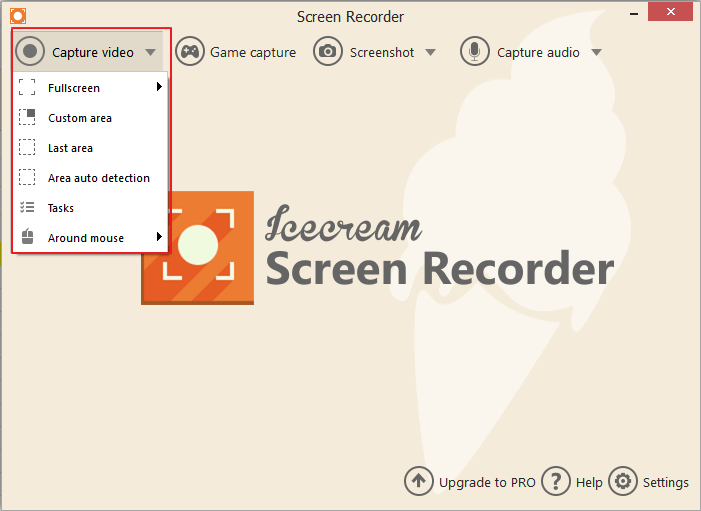
Capturar video en Windows 10 se ha convertido en una necesidad para muchos usuarios, ya sea para elaborar tutoriales, compartir momentos de juegos o grabar videoconferencias. Hoy en día, la facilidad de acceso a herramientas permite que cualquiera pueda realizar estas tareas sin necesidad de ser un experto. En este artículo, abordaremos los diversos métodos disponibles para capturar video en Windows 10, garantizando que puedas elegir la opción que mejor se adapte a tus necesidades.
Antes de adentrarnos en los detalles, es importante señalar que Windows 10 cuenta con varias funcionalidades integradas que simplifican el proceso. No obstante, existen también aplicaciones de terceros que ofrecen características avanzadas. A lo largo del artículo, describiremos tanto las opciones nativas de Windows 10 como las alternativas externas, analizando sus ventajas y posibles inconvenientes. Al concluir la lectura, estarás completamente preparado para iniciar tus grabaciones de forma efectiva.
Navega por nuestro contenido
- Herramientas nativas para capturar video en Windows 10
- Aplicaciones de terceros para captura de video en Windows 10
- Configuraciones recomendadas para una captura de video óptima
- Uso de la Barra de Juegos para capturas simples
- Consejos para mejorar la calidad de las grabaciones en Windows 10
- Guía paso a paso para capturar video utilizando OBS Studio
- Errores comunes al capturar video y cómo evitarlos
- Crear contenido atractivo con tus grabaciones
Herramientas nativas para capturar video en Windows 10
Windows 10 incorpora varias herramientas nativas que permiten la captura de video sin necesidad de software adicional. La más destacada es la Barra de Juegos de Xbox, diseñada principalmente para los gamers, aunque también es útil para cualquier tarea de captura de pantalla. Para activarla, solo necesitas presionar las teclas Windows + G. Una vez abierta, podrás acceder a múltiples funciones, como grabar video o tomar capturas de pantalla de tu escritorio o aplicaciones.
Además de la Barra de Juegos, Windows 10 también ofrece el Grabador de Pantalla en la aplicación de Xbox, que permite ajustar diversas configuraciones antes de iniciar la grabación. Esto incluye la selección de la fuente de audio y la calidad del video. Es recomendable familiarizarse con estas opciones para optimizar el resultado final. Sin duda, estas herramientas son ideales para aquellos que buscan una solución rápida y accesible sin complicaciones.
Para efectos más específicos, como grabar un área determinada de la pantalla, puedes recurrir a la herramienta Recortes y Anotaciones. Aunque originalmente está diseñada para capturas de pantalla, es posible utilizarla en combinación con la Barra de Juegos para registrar tus acciones. Este método podría ser útil para quienes desean capturar secciones específicas de un proyecto o aplicativo. La simplicidad y efectividad convierten a estas herramientas en una excelente opción inicial.
Otro articulo de ayuda: Cómo resolver los problemas de internet lenta de manera efectiva
La principal ventaja de las herramientas nativas de Windows 10 es su integración en el sistema operativo. No es necesario descargar ni instalar software adicional, lo que simplifica enormemente el proceso. Sin embargo, carecen de algunas funcionalidades avanzadas que pueden ser de interés. Sería ideal evaluar tanto las necesidades inmediatas como las futuras para determinar si las herramientas nativas son suficientes o si será necesario considerar el uso de aplicaciones externas.
Aplicaciones de terceros para captura de video en Windows 10
Además de las herramientas nativas, existen una variedad de aplicaciones de terceros que ofrecen funcionalidades más avanzadas para capturar video en Windows 10. Programas como OBS Studio, Camtasia y Bandicam son opciones populares que brindan características adicionales que podrían ser necesarias para proyectos más complejos. Cada una de estas aplicaciones cuenta con su propia interfaz y opciones personalizables, lo que permite obtener resultados más ajustados a tus expectativas.
OBS Studio, por ejemplo, es un software de código abierto que permite la grabación de video de alta calidad. Su popularidad radica en la flexibilidad que ofrece para configurar múltiples fuentes de audio y video, así como la posibilidad de personalizar escenas. Esto es especialmente útil para streamers y creadores de contenido que desean un mayor control sobre su producción. A pesar de su robustez, su configuración puede resultar un tanto intimidante para usuarios novatos.
Por otro lado, Camtasia es conocido por su enfoque en la creación de tutoriales y contenido educativo. Esta aplicación no solo permite capturar video, sino que también incluye una amplia gama de herramientas de edición. Esto facilita la adición de gráficos, anotaciones y efectos visuales. A pesar de que su licencia es de pago, muchos usuarios consideran que la inversión vale la pena por la calidad de los resultados que se pueden obtener.
Finalmente, otro de los programas destacados es Bandicam, que se especializa en la grabación de juegos. Esta herramienta es ideal para gamers que desean compartir su experiencia. Ofrece una interfaz sencilla y accesible, además de opciones como la captura de video en alta definición. Sin embargo, cuenta con versiones de prueba que limitan algunos aspectos, lo que puede influir en la decisión de compra. Evaluar las características de cada uno de estos programas te permitirá determinar cuál se adapta mejor a tu estilo de trabajo.
Configuraciones recomendadas para una captura de video óptima
Al momento de capturar video en Windows 10, es crucial ajustar las configuraciones adecuadas para lograr resultados de calidad. Primero, es fundamental seleccionar la resolución correcta. Es recomendable utilizar la resolución nativa de tu pantalla para asegurar que el video final mantenga la claridad. Si planeas compartir el contenido en plataformas como YouTube, considera capturar en al menos 1080p para una mejor presentación.
La tasa de cuadros por segundo (FPS) también juega un papel importante en la fluidez del video. Para la mayoría de los contenidos, una tasa de entre 30 y 60 FPS proporciona un equilibrio adecuado entre calidad y rendimiento. No obstante, si se trata de un juego o actividad muy dinámica, optar por 60 FPS es recomendable para reducir el desenfoque de movimiento y mejorar la experiencia del espectador.
Otro aspecto clave es la configuración de audio. Asegúrate de verificar las opciones de audio antes de iniciar la grabación. Ajustar el volumen y seleccionar las entradas adecuadas garantiza que el sonido se grabe de manera clara y sin interferencias. También puedes considerar utilizar micrófonos externos si deseas una calidad de audio superior. Esto es particularmente importante en tutoriales donde la explicación es fundamental para la comprensión del contenido.
Finalmente, realiza pruebas antes de iniciar la grabación oficial. Configura una grabación de prueba para verificar que todo funcione adecuadamente. Observa el video resultante y ajusta cualquier aspecto que consideres necesario. Este paso resulta esencial, especialmente si estás utilizando nuevas configuraciones o software que no has manejado anteriormente. La preparación es la clave para asegurar una grabación exitosa.
Uso de la Barra de Juegos para capturas simples
La Barra de Juegos de Xbox es una herramienta especialmente útil para aquellos que buscan realizar capturas rápidas y sencillas. Su integración en Windows 10 hace que sea una opción conveniente, ya que no necesitas instalar nada más. Para activarla, simplemente presiona las teclas Windows + G mientras estás en la aplicación o pantalla que deseas capturar. Esto abrirá una serie de herramientas útiles.
Una de las principales ventajas de la Barra de Juegos es su facilidad de uso. Una vez abierta, podrás acceder a opciones de grabación, captura de pantalla y transmisión en vivo. Si tu intención es grabar un tutorial sencillo o un gameplay, simplemente haz clic en el botón de grabación y comienza a ejecutar las acciones que desees capturar. Esta interfaz amigable es ideal para quienes no tienen experiencia previa en grabación.
Es importante recordar que, por defecto, la Barra de Juegos está configurada para no grabar el escritorio de Windows ni las aplicaciones de escritorio clásicas. En su lugar, está diseñada principalmente para grabar video dentro de juegos y aplicaciones de Microsoft Store. Sin embargo, si utilizas aplicaciones modernas, es posible extender sus capacidades mediante la no limitación de estas opciones.
Como con cualquier herramienta, es recomendable familiarizarse con las características y ajustes. Puedes acceder a la configuración de la barra para ajustar parámetros como calidad del video y la entrada de audio. Así, podrás obtener un resultado final que se ajuste a tus expectativas. Este enfoque simplificado es ideal para quienes buscan una solución rápida sin complicarse con configuraciones intricadas.
Consejos para mejorar la calidad de las grabaciones en Windows 10
Mejorar la calidad de tus grabaciones en Windows 10 es crucial si deseas producir contenido profesional. Uno de los aspectos más importantes es la iluminación. Si trabajas en ocasiones donde estarás hablando frente a la cámara, asegúrate de contar con una buena fuente de luz. Una iluminación adecuada ayuda a reducir el ruido visual y mejora la experiencia para quienes visualizan tu contenido.
Otro consejo útil es prestar atención al entorno en el que te encuentras. Busca un lugar tranquilo y ordenado para grabar. El ruido de fondo puede distraer a tus espectadores y afectar la calidad del audio. Utilizar un micrófono externo de calidad puede ayudar a mitigar estos problemas, mejorando considerablemente la claridad de tu voz.
También es recomendable planificar el contenido que deseas grabar. Tener un guion o una estructura te permitirá comunicarte de manera más efectiva. Esto no solo acelerará el proceso de grabación, sino que también hará que tu mensaje sea más claro. Practica antes de la grabación para garantizar que la presentación sea fluida. Estos pequeños detalles pueden marcar la diferencia en la calidad del producto final.
Finalmente, no subestimes el poder del software de edición. Usar programas de edición puede eliminar errores y recortes innecesarios, así como añadir efectos visuales o transiciones. Dedicar tiempo a la edición permite un acabado más profesional y cuidado en tus videos. La inversión de trabajo en estas áreas se traduce en un contenido más atractivo y profesional.
Guía paso a paso para capturar video utilizando OBS Studio
OBS Studio se ha convertido en una de las opciones más populares para la captura de video en Windows 10. Su naturaleza de código abierto y la versatilidad que ofrece lo hacen ideal para una variedad de situaciones. Comenzar a utilizar OBS Studio puede parecer un desafío debido a su amplia gama de configuraciones, pero siguiendo algunos pasos básicos podrás capturar video con facilidad.
Primero, necesitas descargar e instalar OBS Studio desde su sitio oficial. Una vez instalado, abre la aplicación y verás una interfaz en blanco. El primer paso es crear una nueva escena. Las escenas permiten organizar cómo y qué se captura en el video. Haz clic en el botón + en la sección Escenas y asígnale un nombre descriptivo. Por ejemplo, Grabación de Juego o Tutorial de pantalla. Este paso inicial es clave para una captura ordenada.
Luego de crear la escena, el siguiente paso es agregar fuentes. Las fuentes son los elementos que deseas capturar, ya sean juegos, ventanas de aplicaciones o tu escritorio. Haz clic en el botón + en la sección Fuentes y elige entre las opciones como Captura de pantalla o Captura de ventana. Asegúrate de ajustar correctamente la cuadrícula de la captura, para que el contenido se muestre abarrotado o estirado. Este pequeño detalle es importante para mantener la calidad visual.
Una vez que hayas configurado tus fuentes, es momento de ajustar la configuración de audio. Dirígete a Configuración en la parte inferior derecha de la interfaz y selecciona Audio. Aquí podrás elegir la entrada de micrófono y el audio del sistema. Asegúrate de que las configuraciones sean correctas para que la calidad de sonido sea óptima. El audio es un aspecto que marca una gran diferencia en la experiencia del espectador.
Finalmente, cuando estés listo, presiona el botón Iniciar grabación en la esquina inferior derecha. Realiza las actividades que deseas capturar y, cuando termines, detén la grabación. Tu video se guardará automáticamente en la ruta que hayas configurado. Con un esfuerzo mínimo, habrás capturado video de alta calidad utilizando una herramienta robusta que ofrece múltiples opciones para futuros proyectos.
Errores comunes al capturar video y cómo evitarlos
Es natural cometer errores, especialmente si estás comenzando en la captura de video. Uno de los errores más comunes es no verificar la configuración de audio antes de comenzar. Asegúrate de que los niveles de volumen estén correctamente ajustados y que estés utilizando la fuente de audio adecuada. Esto evita grabaciones el audio de mala calidad que pueden frustrar a los espectadores.
Otro error frecuente es no realizar pruebas previas a la grabación. En muchas ocasiones, los usuarios se lanzan directamente a grabar sin comprobar las configuraciones, lo que puede resultar en problemas como mala calidad de imagen o video cortado. Hacer una grabación de prueba te permitirá validar que todo está funcionando correctamente y que las configuraciones elegidas son las ideales.
Los problemas relacionados con la falta de espacio en disco también son comunes. Antes de iniciar la grabación, verifica que tienes suficiente espacio disponible en tu disco duro. Una grabación en alta calidad consume una cantidad considerable de espacio, así que asegúrate que haya capacidad suficiente para evitar interrupciones inconvenientes.
Finalmente, no olvides considerar el contexto y el entorno de grabación. Ruidos de fondo o interrupciones pueden afectar la calidad del video. Busca un lugar tranquilo y dedicado a la grabación, y considera informarle a otros en tu hogar que estás grabando. De esta forma, podrás evitar distracciones y asegurar una experiencia de visualización óptima.
Crear contenido atractivo con tus grabaciones
Grabar video simplemente no es suficiente si no ofreces contenido atractivo y relevante. Al crear tus videos, considera la narrativa y el estilo que más resonará con tu audiencia. Por ejemplo, si tu contenido se dirigirá a un público joven, utilizar un estilo dinámico y rápido podría ser más efectivo. Cada detalle de la producción cuenta cuando se desea captar y mantener la atención del espectador.
Además, asegúrate de utilizar elementos visuales. Incluir gráficos, transiciones y otras animaciones no solo mejora la experiencia del espectador, sino que también añade un nivel de profesionalismo. Puedes utilizar software de edición como Camtasia o Adobe Premiere para incorporar estos detalles de manera efectiva, enriquecer el contenido y hacer que el resultado final destaque.
Ofrecer valor es el principio fundamental al crear contenido. Este valor puede ser informativo, inspirador o entretenido. Piensa en las preguntas que tu audiencia podría estar haciendo y trata de responderlas a lo largo de tu video. Al proporcionar información útil o resolver problemas, tu audiencia estará más propensa a compartir tu contenido, aumentando su visibilidad.
Finalmente, no subestimes el poder de la interacción. Invita a tus espectadores a comentar o hacer preguntas sobre el contenido. Responder a los comentarios y generar conversación puede aumentar el compromiso de tu audiencia y crear una comunidad más cercana alrededor de tu contenido. Tomar en cuenta estas estrategias puede llevar tus grabaciones a un nuevo nivel de profesionalismo.
Siguiendo toda esta información, estarás más que preparado para comenzar a capturar videos en Windows 10. Ya sea utilizando herramientas nativas o aplicaciones de terceros, con práctica y dedicación podrás lograr resultados de alta calidad y contenido atractivo que resuene con tu audiencia.
Amazon Web Services es eficiente para Disaster Recovery

Cómo potenciar Crowdstrike con Apache NiFi de forma gratuita

Jugando con la ciberseguridad usando reglas YARA
Cómo evitar ser víctima del malware AgentTesla

Cómo proteger tus datos con Gestión de Identidades y Accesos
Cuáles son algunas herramientas útiles para hacking ético
Deja una respuesta
Contenido relacionado