

Cómo utilizar la función Airdrop en Windows para compartir archivos fácilmente
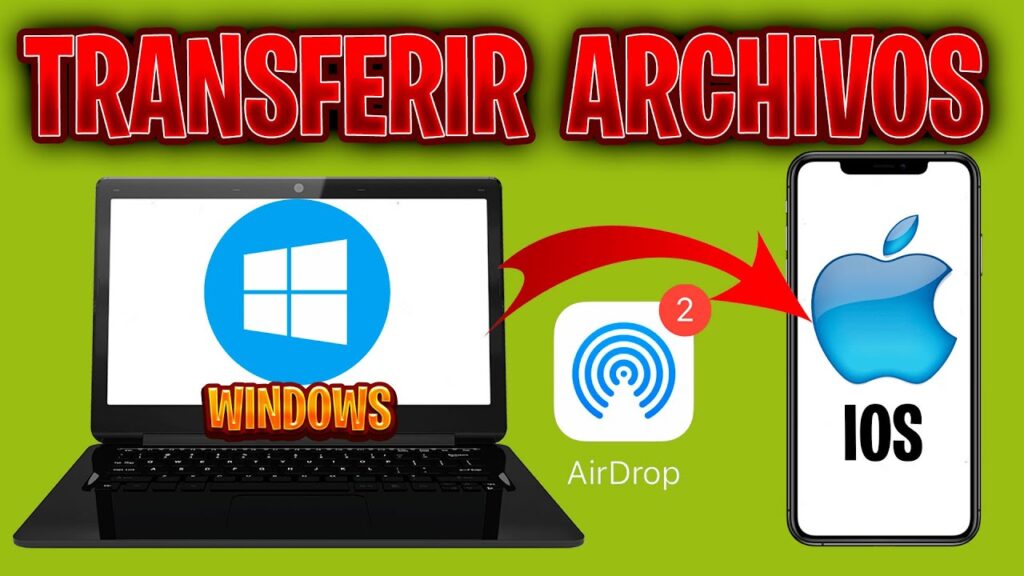
En un mundo donde la comunicación y el intercambio de información se vuelven cada vez más cruciales, explorar nuevas maneras de compartir archivos se convierte en una necesidad. Airdrop es una función originalmente desarrollada por Apple, diseñada para facilitar la transferencia de archivos entre dispositivos compatibles. Sin embargo, aunque Windows no cuenta con esta función de forma nativa, existen métodos alternativos que permiten lograr un resultado similar. Este artículo se adentrará en el fascinante mundo de la transferencia de archivos en Windows, permitiendo a los usuarios integrar prácticas efectivas y mejorar su eficiencia diaria.
La capacidad de compartir contenido de manera rápida y efectiva es esencial en cualquier entorno, ya sea profesional o personal. Con la evolución de la tecnología, los usuarios de Windows buscan maneras de simplificar sus métodos de trabajo, y aquí es donde la función Airdrop y sus alternativas entran en juego. Desde compartir documentos hasta imágenes y videos, ahora más que nunca hace falta contar con herramientas que hagan el proceso lo más simple y directo posible. En las secciones que siguen, desglosaremos las opciones disponibles y cómo implementarlas en el día a día.
Navega por nuestro contenido
- 1. Airdrop en Windows: Concepto y Alternativas
- 2. Cómo activar Bluetooth en Windows para transferencias
- 3. Utilizando Snapdrop para compartir archivos
- 4. SHAREit como alternativa a Airdrop en Windows
- 5. Transferencias a través de Feem
- 6. Uso de almacenamiento en la nube para compartir archivos
- 7. Consejos para una transferencia de archivos exitosa
- 8. Problemas comunes y sus soluciones
- 9. Conclusiones sobre la transferencia de archivos en Windows
1. Airdrop en Windows: Concepto y Alternativas
Airdrop es una función integrada en los dispositivos Apple que permite a los usuarios enviar archivos entre dispositivos sin necesidad de conexión a internet, utilizando Bluetooth y Wi-Fi. Este método ha demostrado ser increíblemente eficiente y conveniente, especialmente en entornos donde la conectividad a internet es limitada o poco confiable. Aunque Windows no tiene Airdrop, existen alternativas que proporcionan funcionalidades similares.
Una alternativa popular es Snapdrop, un servicio basado en la web que permite el intercambio de archivos entre dispositivos que están conectados a la misma red local. Simplemente acceda a la página de Snapdrop en ambos dispositivos y elija el archivo que desea transferir. Su simplicidad y accesibilidad lo convierten en una excelente opción para aquellos que buscan una solución rápida.
Otra opción es SHAREit, una aplicación que permite transferir archivos entre dispositivos a través de Wi-Fi Direct. SHAREit ofrece una interfaz fácil de usar y es compatible con múltiples plataformas, incluyendo Windows, Android y iOS. Por otro lado, Feem es similar y permite la transferencia de archivos sin necesidad de conexión a internet, siempre y cuando los dispositivos estén conectados a la misma red.
Otro articulo de ayuda: Descubre los secretos de la cámara de 500 km y sus aplicaciones
Además de estas aplicaciones, Windows también ofrece funcionalidades que pueden facilitar el intercambio de archivos, como OneDrive y Dropbox. Estas plataformas de almacenamiento en la nube permiten a los usuarios guardar archivos en un servidor remoto y compartir enlaces de acceso, lo que permite a otros descargar los archivos desde cualquier lugar con conexión a internet.
2. Cómo activar Bluetooth en Windows para transferencias
Antes de poder utilizar muchas de las alternativas mencionadas, es fundamental asegurarse de que Bluetooth esté activado en su dispositivo Windows. Esto es especialmente importante si planea utilizar aplicaciones que dependan de la conectividad Bluetooth para transferir archivos. Activar Bluetooth en Windows es un proceso sencillo que puede hacerse a través de la configuración del sistema.
Para activar Bluetooth, acceda a la Configuración de Windows haciendo clic en el icono de engranaje en el menú de inicio. Desde allí, navegue a la sección de Dispositivos y busque la opción de Bluetooth. Asegúrese de que el interruptor esté en la posición Activado. Esto asegurará que otros dispositivos puedan detectar su computadora, lo que permite transferencias de archivos fácilmente.
También es recomendable comprobar si su computadora tiene habilitada la función de detección Bluetooth. Esto puede realizarse desde la misma configuración de Bluetooth, marcando la casilla que permite que su dispositivo sea visible para otros dispositivos. Una vez realizado este ajuste, su Windows estará listo para establecer conexiones con otros dispositivos para compartir archivos.
Es importante recordar que la distancia y la interferencia pueden afectar la efectividad de Bluetooth. Por ello, mantenga los dispositivos lo más cerca posibles durante la transferencia de archivos. Una vez que todo esté configurado, podrá comenzar a probar diferentes aplicaciones y métodos de transferencia de archivos con confianza.
3. Utilizando Snapdrop para compartir archivos
Snapdrop se ha posicionado como una herramienta destacada entre las alternativas a Airdrop por su simplicidad y eficacia. Esta plataforma web es accesible desde cualquier navegador, lo que la convierte en una opción versátil para los usuarios de Windows. Para comenzar, asegúrese de que ambos dispositivos estén conectados a la misma red Wi-Fi.
El primer paso es acceder a snapdrop.net desde ambos dispositivos. Una vez que cargue la página, verá que cada dispositivo estará representado por un nombre o ícono único. Para compartir un archivo, simplemente haga clic en el ícono del otro dispositivo y seleccione los archivos que desea enviar. Este proceso es intuitivo y no requiere instalaciones adicionales.
Una de las principales ventajas de Snapdrop es que no requiere creación de cuentas ni configuración complicada. Una vez que el archivo se envía, el receptor recibirá una notificación con la opción de aceptar o rechazar la transferencia. Si acepta, el archivo se descargará automáticamente, lo que permite una experiencia fluida y sin complicaciones.
Es importante considerar, sin embargo, que la transferencia de archivos a través de Snapdrop depende de la estabilidad de la red local. Mientras mejor sea la conexión a internet de cada dispositivo, más rápida y efectiva será la transferencia. En general, Snapdrop es una excelente alternativa a Airdrop para los usuarios de Windows que buscan una solución rápida y fácil.
SHAREit es otra opción popular para la transferencia de archivos entre dispositivos Windows. Su capacidad para compartir archivos de manera rápida y eficiente sobre Wi-Fi Direct lo hace ideal para transferencias de mayor tamaño. La aplicación es fácil de descargar e instalar en su computadora a través de su sitio web oficial o desde la Microsoft Store.
Una vez que SHAREit esté instalado, se le pedirá que cree una cuenta o inicie sesión. Esto le permitirá conectar su computadora a otros dispositivos que también tengan la aplicación instalada. De esta manera, puede compartir y recibir archivos de manera efectiva. La interfaz es fácil de usar y permite seleccionar múltiples archivos al mismo tiempo, optimizando el proceso de transferencia.
Al momento de compartir un archivo, seleccione el archivo de su computadora y toque el botón Enviar. La aplicación buscará automáticamente otros dispositivos cercanos con SHAREit. Una vez que el dispositivo receptor se detecte, se conectará rápidamente y comenzará la transferencia. SHAREit también ofrece la opción de enviar archivos a través de códigos QR, lo que facilita que varios dispositivos se conecten entre sí.
Una de las ventajas de usar SHAREit es su velocidad. Al utilizar Wi-Fi Direct, los archivos se transfieren a altas velocidades, lo que permite compartir incluso videos de gran tamaño sin problemas. Además, la aplicación es compatible con varias plataformas móviles, lo que la convierte en una excelente herramienta para aquellos que tienen dispositivos variados.
5. Transferencias a través de Feem
Feem es otra herramienta eficiente que permite la transferencia de archivos entre dispositivos dentro de la misma red local. Al igual que SHAREit, Feem utiliza la tecnología de Wi-Fi Direct, lo que asegura que las transferencias sean rápidas y sin interrupciones. Al iniciarse, la aplicación creará automáticamente una red local a la que se conectan todos los dispositivos disponibles.
Una vez que haya instalado Feem en su computadora y otros dispositivos, podrá ver una lista de todos los dispositivos conectados a la misma red. Seleccione el dispositivo al que desea enviar archivos y presione el botón Enviar. Feem también permite enviar mensajes de texto junto con archivos, lo que mejora la comunicación durante el proceso de transferencia.
La configuración de Feem es simple y no requiere conexiones a internet o cuentas de usuario. La interfaz es limpia y permite una navegación sencilla. Los usuarios pueden arrastrar y soltar archivos directamente en la ventana de aplicación para comenzar la transferencia, lo que agrega una capa adicional de comodidad.
Feem es ideal para compartir archivos de gran tamaño o múltiples documentos a la vez. Su rápido tiempo de transferencia es comparable al de SHAREit y permite a los usuarios operar de manera eficiente. Si busca una herramienta que sea sencilla, gratuita y funcional, Feem es una excelente opción a considerar.
6. Uso de almacenamiento en la nube para compartir archivos
El uso de servicios de almacenamiento en la nube se ha vuelto cada vez más común en la transferencia de archivos. Plataformas como OneDrive, Dropbox y Google Drive permiten a los usuarios guardar, compartir y acceder a archivos desde cualquier lugar con conexión a internet. Esto es especialmente útil para aquellos que necesitan compartir documentos grandes o colaborar de manera remota.
Para utilizar estos servicios, simplemente cree una cuenta en la plataforma de su elección y cargue los archivos que desea compartir. Una vez que los archivos estén en la nube, podrá generar enlaces que pueden ser enviados a otros, permitiendo que descarguen el contenido sin necesidad de tener una cuenta. Esto lo convierte en un método accesible y práctico para compartir archivos.
Además, estos servicios suelen incluir funciones adicionales, como opciones de colaboración en tiempo real y la posibilidad de editar documentos directamente en la plataforma. Esto puede sumamente beneficioso para equipos de trabajo que necesitan colaborar en proyectos comunes y deseen mantener su información accesible.
La seguridad también es un aspecto importante a tener en cuenta al utilizar almacenamiento en la nube. La mayoría de las plataformas ofrecen medidas de seguridad como cifrado y autenticación de dos factores, lo que garantiza que sus archivos se mantengan protegidos. A pesar de que hay algunas limitaciones de almacenamiento gratuito, a menudo es posible adquirir espacio adicional mediante suscripciones mensuales o anuales.
7. Consejos para una transferencia de archivos exitosa
Cambiar entre diferentes métodos de transferencia de archivos puede ser confuso al principio, pero hay una serie de mejores prácticas que se pueden seguir para garantizar que todo funcione correctamente. En primer lugar, asegúrese de que ambos dispositivos estén conectados a la misma red local si está utilizando aplicaciones como Snapdrop o SHAREit.
Además, es importante verificar que ambos dispositivos tengan la última versión de la aplicación o software que se está utilizando. Esto no solo garantizará una funcionalidad más fluida, sino que también puede aumentar la seguridad de la transferencia de archivos. Algunas aplicaciones pueden ofrecer actualizaciones que corrigen problemas de conectividad o de rendimiento.
También es aconsejable mantener una buena señal de conexión a internet si utiliza almacenamiento en la nube. La velocidad de la transferencia depende en gran medida de la calidad de su conexión. Por último, para archivos grandes, considere dividirlos en varias partes más pequeñas para facilitar la transferencia.
- Verifique la conexión de red en ambos dispositivos.
- Mantenga actualizadas las aplicaciones utilizadas.
- Considere dividir archivos grandes para transferencias más rápidas.
8. Problemas comunes y sus soluciones
Al utilizar herramientas y aplicaciones para la transferencia de archivos, pueden surgir algunos problemas comunes. Uno de los más frecuentes es la falta de conectividad entre dispositivos. Asegúrese de que ambos dispositivos estén en la misma red y que el Bluetooth esté activado, si es necesario. Esta verificación puede resolver rápidamente la mayoría de los problemas de conexión.
Otro problema frecuente es la lentitud durante la transferencia. Esto puede deberse a varios factores, como una red inestable o interferencias. Para solucionar este inconveniente, trate de acercar los dispositivos uno al otro y verifique las señales de red. Si utiliza aplicaciones como SHAREit o Feem, asegúrese de que no haya otros dispositivos ocupando la red.
Si experimenta problemas con archivos que no se pueden enviar, verifique el tamaño de los archivos y el espacio de almacenamiento disponible en el dispositivo receptor. En algunos casos, los archivos que superan ciertos límites de tamaño pueden no enviarse correctamente. Al gestionar el tamaño de los archivos y asegurarse de que el dispositivo receptor tenga suficiente espacio, puede mitigar este tipo de problemas.
Por último, si alguna aplicación deja de funcionar correctamente, intente cerrarla y reiniciarla. A veces, un simple reinicio puede resolver los problemas de rendimiento y conectividad que experimenta durante la transferencia de archivos.
9. Conclusiones sobre la transferencia de archivos en Windows
A medida que la necesidad de compartir información se convierte en una parte integral de nuestras vidas digitales, explorar alternativas a funciones como Airdrop es más importante que nunca. A pesar de que Windows no ofrece Airdrop de forma nativa, existen múltiples opciones efectivas como Snapdrop, SHAREit y Feem que permiten realizar transferencias de forma rápida y sencilla.
La selección de la herramienta adecuada dependerá de sus necesidades y la naturaleza de los archivos que desea compartir. Algunas de estas aplicaciones ofrecen características mejoradas que pueden beneficiarlo según su situación. Del mismo modo, el uso de almacenamiento en la nube ofrece una alternativa igualmente válida que proporciona acceso a archivos desde cualquier lugar.
Estar informado sobre los métodos de transferencia disponibles y las mejores prácticas asegurará que pueda compartir archivos de manera exitosa y eficaz. Con las herramientas adecuadas y un poco de preparación, compartir información entre dispositivos Windows se convertirá en un proceso fluido y eficiente.
Integrar estas estrategias en su vida diaria no solo simplificará sus interacciones digitales, sino que también mejorará su productividad y capacidad de colaboración. Así, con un abanico de soluciones al alcance, el acto de compartir archivos puede convertirse en una experiencia accesible y sin frustraciones.
Cómo proteger tus datos con Gestión de Identidades y Accesos
Cuáles son algunas herramientas útiles para hacking ético
Soluciones open source para gestionar logs en ciberseguridad

Has recibido un correo con malware ¡Cuidado con los engaños!

Convertir DLL a EXE con Shellcode de CobaltStrike

Qué es la tecnología UEBA y cómo protege tu negocio
Deja una respuesta
Contenido relacionado