

Aprende a cambiar la orientación de la página a horizontal en Word
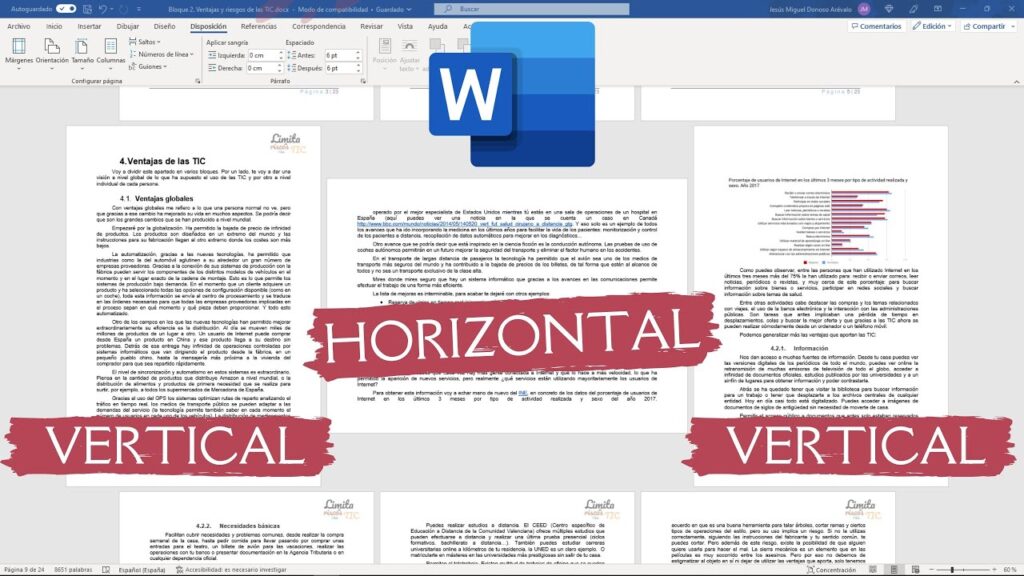
Microsoft Word es una herramienta potente que permite a los usuarios crear documentos profesionales de manera rápida y eficiente. Sin embargo, muchos usuarios de Word no conocen todas las funcionalidades que este software tiene para ofrecer. Una de estas funcionalidades es la capacidad de cambiar la orientación de la página entre vertical y horizontal. Este cambio puede resultar crucial según el tipo de documento que se esté elaborando.
El cambio de orientación es más común de lo que se podría pensar. Por ejemplo, al crear un informe con gráficos extensos puede que sea más conveniente un diseño horizontal. Así, al saber cómo realizar esta acción, no solo mejorarás tu capacidad de presentación, sino que también incrementarás la legibilidad y efectividad de tus documentos. En este artículo, exploraremos cómo realizar esta tarea de manera fácil y rápida.
Navega por nuestro contenido
- ¿Por qué cambiar a orientación horizontal en Word?
- Pasos para cambiar la orientación de la página en Word
- Configuraciones adicionales en la orientación horizontal
- Ejemplos de uso de orientación horizontal en diferentes documentos
- Ergonomía y estética en el uso de la orientación horizontal
- Consejos para manejar la orientación horizontal en Word eficazmente
¿Por qué cambiar a orientación horizontal en Word?
En el uso diario de Microsoft Word, muchos se ven limitados por la orientación vertical predeterminada. Sin embargo, existen diversas situaciones en las que cambiar a una orientación horizontal resulta ventajoso. Un documento en horizontal permite exhibir mejor gráficos y tablas, proporcionando más espacio para el contenido.
La elección de la orientación de la página debe ser funcional y estética. Por ejemplo, al diseñar presentaciones visuales, una hoja en formato horizontal puede resaltar los elementos gráficos. Esto significa que no solo se trata de un cambio estético, sino de una mejora en la comunicación visual. Por lo tanto, es fundamental conocer cómo cambiar un documento a horizontal y cuándo aplicar esta técnica.
Además, este cambio no afecta la calidad del contenido; en cambio, puede realzar la presentación. Usar páginas horizontales es común en informes de ventas, manuales y cualquier tipo de documento que contenga datos extensos. La capacidad de manejar diferentes orientaciones es una herramienta valiosa para cualquier usuario de Word, ya que amplía el rango de posibilidades.
Otro articulo de ayuda: Encuentra la gasolinera más próxima a tu ubicación y ahorra tiempo
La facilidad con la que se puede cambiar la orientación es otro aspecto a tener en cuenta. Microsoft Word ha diseñado su interfaz para que esta modificación sea intuitiva. Aunque el proceso puede parecer complicado para quienes no están familiarizados, en realidad, es bastante sencillo si se sigue el procedimiento correcto. Así, un cambio tan simple puede hacer una gran diferencia en la presentación de un documento.
Pasos para cambiar la orientación de la página en Word
Realizar un cambio en la orientación de la página en Microsoft Word es bastante sencillo y rápido. Contar con utilizando la función adecuada puede facilitar esta labor. A continuación, se detallan los pasos necesarios para cambiar a una orientación horizontal en un documento de Word.
Primero, debes abrir el documento en el que deseas realizar cambios. Una vez que el archivo esté abierto, dirígete a la pestaña Diseño de página en la parte superior de la pantalla. Dentro de esta pestaña, encontrarás varias opciones relacionadas con la configuración de la página. Una de las secciones más importantes es la relacionada con la orientación de la página.
Una vez en la pestaña, localiza el botón que dice Orientación. Al hacer clic en este botón, se desplegará una opción que te permitirá elegir entre Vertical y Horizontal. Selecciona Horizontal para cambiar la orientación de toda la página. Después de hacer esto, el cambio se aplicará de inmediato, permitiendo que visualices el documento en su nueva forma.
Es crucial recordar que este cambio se aplica a todo el documento. Sin embargo, si deseas que solo una parte específica del documento esté en orientación horizontal, deberás seguir un procedimiento ligeramente diferente. En este caso, selecciona el texto o la sección que deseas modificar y repite el proceso para cambiar a orientación horizontal. Así, tu documento puede mantenerse organizado y estéticamente agradable.
- Abre el documento en Word y ve a la pestaña Diseño de página.
- Busca el botón Orientación y selecciona Horizontal.
- Si deseas cambiar solo una sección, selecciona el texto antes de hacer el cambio.
Configuraciones adicionales en la orientación horizontal
Además de cambiar la orientación de la página, hay otras configuraciones que pueden mejorar aún más la presentación de tu documento. Estos ajustes son complementarios y pueden hacer una gran diferencia en la calidad final del archivo. Al reducir los márgenes, puedes ampliar el espacio utilizable en el documento, lo que resulta especialmente útil en las páginas horizontales.
Para ajustar los márgenes, también debes dirigirte a la pestaña Diseño de página. Ahí encontrarás la opción Márgenes. Una vez hecho esto, puedes personalizar los márgenes para adaptarte mejor a tus necesidades. Cambiar los márgenes desde la configuración predeterminada a un tamaño más pequeño permitirá que tu contenido ocupe más espacio en la hoja, lo que es ventajoso especialmente para tablas y gráficas.
Otro factor a considerar es el tamaño de la página. Microsoft Word permite la configuración de varios tamaños de página, lo cual es útil en documentos que requieren un formato específico. Así mismo, al diseñar documentos especialmente para impresión, considera el material que utilizarás y las restricciones que esto pueda implicar.
Finalmente, también es importante que revises la numeración y el encabezado del documento, ya que cambiar la orientación de la página puede afectar el formato general de estas secciones. Adjustar el encabezado y el pie de página según la nueva orientación asegurará una presentación profesional.
Ejemplos de uso de orientación horizontal en diferentes documentos
La orientación horizontal es particularmente útil en diversos tipos de documentos. Un ejemplo claro de este uso se encuentra en informes de ventas donde los gráficos y tablas son esenciales para mostrar resultados y tendencias. En este caso, la extensión horizontal del documento facilita la visualización de datos complejos.
Otro ejemplo son los manuales de instrucciones o tutoriales, donde los diagramas y las imágenes suelen ocupar un espacio considerable. Utilizar una hoja en formato horizontal permite que estos elementos sean presentados de manera más efectiva y organizada, lo que mejora la comprensión del usuario final.
Además, en proyectos escolares o académicos, un formato horizontal puede ser conveniente para presentar trabajos de investigación que incluyan gráficos. Un estudiante puede optar por presentar el trabajo en un formato que esté acorde con la naturaleza de su contenido, brindando mayor claridad.
Por último, en la creación de álbumes de fotos o presentaciones, la orientación horizontal facilita una mejor disposición de las imágenes. Permitiendo incluir más contenido gráfico sin dividir la atención del lector, se pueden ofrecer experiencias visuales más ricas y atractivas.
Ergonomía y estética en el uso de la orientación horizontal
Cambiar la orientación de una página de vertical a horizontal no solo ofrece beneficios prácticos en la visualización de datos, sino que también puede influir en la ergonomía y estética general del documento. El uso eficaz de Word incluye considerar cómo el contenido se presenta a los lectores y cómo pueden interactuar con este.
Al abordar aspectos ergonómicos, la orientación horizontal resulta en una experiencia de lectura más cómoda. En documentos extensos, las páginas horizontales pueden reducir la fatiga ocular al permitir que los ojos se desplacen menos en una línea más larga. Esto promueve una lectura más fluida y agradable.
Desde un punto de vista estético, una página horizontal puede parecer más elegante y artística. Los documentos bien diseñados que emplean un formato horizontal pueden captar más fácilmente la atención del público. La proporción entre texto e imagen se equilibra de manera favorable, ofreciendo una apariencia más profesional.
En el entorno corporativo, una buena presentación a menudo es clave para el éxito en la comunicación. Un documento que combina un uso efectivo de la orientación, junto con un diseño estéticamente atractivo, puede contribuir de manera significativa a la influencia y percepción de idea que uno quiera transmitir.
Consejos para manejar la orientación horizontal en Word eficazmente
Para sacar el máximo provecho de la orientación horizontal en Word, existen algunos consejos prácticos que pueden facilitar tu trabajo. Uno de los tips más relevantes es planificar la estructura del documento con antelación. Al tener una visión clara de cómo desea que se presente el contenido, podrás decidir cuándo detallar secciones en horizontal.
Otro consejo desempeño es el uso de plantillas. Word ofrece una variedad de plantillas que ya incluyen configuraciones específicas para documentos en orientación horizontal. Utilizar una de estas plantillas puede ahorrar tiempo y esfuerzo en la creación y edición del documento desde cero.
Además, no subestimes la importancia de la revisión. Tras cambiar a orientación horizontal, revisa todo el documento para asegurarte de que tanto el texto como las imágenes están correctamente alineados y posicionados. La revisión cuidadosa no solo es vital en la mejora estética, sino también en la funcionalidad general del documento.
Por último, aprovecha las funciones de vista previa antes de imprimir o compartir el documento. La vista previa puede ayudarte a visualizar cómo lucirá la orientación horizontal en formato físico. Esto asegura que cualquier ajuste necesario se haga antes de la impresión final.
Aprovechando estos consejos podrás crear documentos en Word que no solo sean funcionales, sino también visualmente impactantes, cumpliendo con la misión de comunicar tus ideas de forma clara y efectiva.
| Función | Descripción |
| Cambiar orientación | Cambiar de vertical a horizontal o viceversa. |
| Ajustar márgenes | Personalizar el espacio alrededor del contenido. |
| Usar plantillas | Aprovechar diseños preestablecidos en Word para facilitar el trabajo. |
Al final, dominar la función de orientación horizontal en Word no solo mejora la calidad de tus documentos, sino que también amplía tus habilidades como redactores y presentadores. Al seguir estos pasos y consejos, te permitirá ser más prolífico en la consecución de resultados efectivos en tus trabajos.
Convertir DLL a EXE con Shellcode de CobaltStrike

Qué es la tecnología UEBA y cómo protege tu negocio

Título: Potenciando ciberseguridad: TheHive, Cortex y MISP

Amazon Web Services es eficiente para Disaster Recovery

Cómo potenciar Crowdstrike con Apache NiFi de forma gratuita

Jugando con la ciberseguridad usando reglas YARA
Deja una respuesta
Contenido relacionado