

Aprende a gestionar eficazmente tus carpetas en Windows para mejorar tu productividad
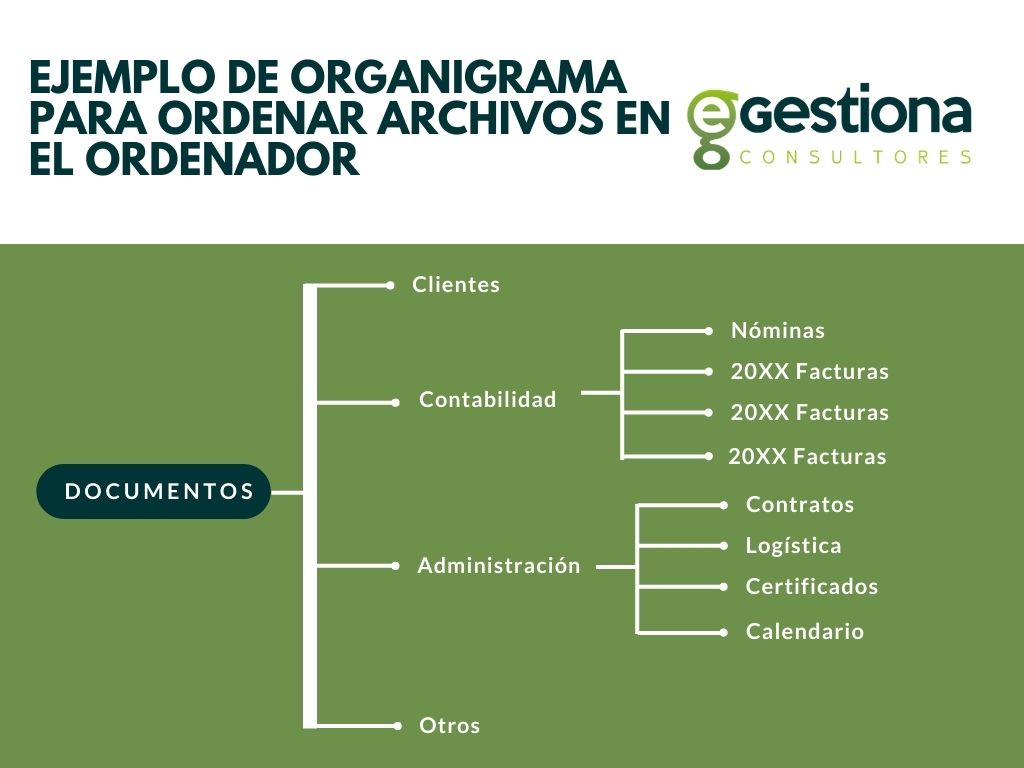
La gestión de archivos es una de las tareas más comunes en el uso diario de una computadora. En sistemas operativos como Windows, la carpeta desempeña un papel fundamental en la organización de la información. Entender cómo funcionan las carpetas y cómo se pueden manipular correctamente es esencial para maximizar la productividad.
Windows ofrece una estructura intuitiva para gestionar carpetas y archivos, permitiendo a los usuarios crear, renombrar, mover o eliminar elementos según necesiten. Aprender estas habilidades no solo mejora la organización, sino que también facilita el acceso a documentos vitales, imágenes o videos importantes.
Navega por nuestro contenido
- La estructura de carpetas en Windows y su importancia
- Cómo crear y nombrar carpetas adecuadamente
- Moviendo y copiando carpetas en Windows
- La importancia de la seguridad de las carpetas en Windows
- El uso de la búsqueda en carpetas de Windows
- Organización avanzada de carpetas mediante accesos directos
- Uso de herramientas adicionales para gestionar carpetas en Windows
- Cómo eliminar carpetas de manera segura
- Conclusión sobre la gestión eficiente de carpetas en Windows
La estructura de carpetas en Windows y su importancia
Cualquier usuario de Windows interactúa con una estructura de carpetas que se asemeja a un sistema de archivo físico. Cada carpeta puede contener archivos y, a su vez, otras carpetas, formando un árbol jerárquico. Esta organización es vital no solo para encontrar documentos, sino también para mantener la información estructurada de manera que sea fácil de navegar.
Windows permite crear carpetas personalizadas en cualquier ubicación de tu computadora, facilitando la separación de tipos de documentos. Por ejemplo, puedes tener carpetas específicas para trabajo, entretenimiento, y archivos personales. Esta estructura ayuda a mantener un sistema ordenado que evita la pérdida de información.
Además, sistemas operativos como Windows 10 y Windows 11 han mejorado la forma en que los usuarios interactúan con las carpetas mediante funcionalidades como la búsqueda avanzada y la posibilidad de agrupar archivos. El uso de estas funciones puede aumentar significativamente la eficiencia en el manejo de datos.
Otro articulo de ayuda: Deducciones autonómicas en la Comunidad Valenciana para el año 2023
Conocer cómo navegar y manipular esta estructura proporciona un mayor control sobre los datos. Se recomienda la práctica constante de organización de carpetas, ya que esta habilidad es fundamental en un entorno digital cada vez más complejo.
Cómo crear y nombrar carpetas adecuadamente
Crear una carpeta en Windows es un proceso sencillo. Con un clic derecho en el área de trabajo o dentro de otra carpeta, seleccionas Nueva y luego Carpeta. Es un paso simple, pero es crucial hacerlo de manera adecuada. Un buen nombre para la carpeta debe ser descriptivo y conciso, permitiendo a otros (o a ti mismo en el futuro) entender de inmediato su contenido.
Por ejemplo, si creas una carpeta para almacenar documentos de un proyecto específico, denomínala con el nombre del proyecto y la fecha de inicio. Este tipo de nomenclatura asegura que puedas encontrar rápidamente la información relevante más adelante.
Además, es recomendable utilizar caracteres válidos al nombrar carpetas, ya que algunos símbolos pueden causar problemas de compatibilidad con ciertos programas o impedir su acceso. Evita caracteres especiales como /, , :, *, ?, <, > y |.
Asimismo, se sugiere estandarizar la nomenclatura de carpetas. Puedes decidir usar siempre minúsculas, guiones bajos o cualquier formato que se adapte mejor a tus necesidades. Mantener un estilo replicable simplifica la gestión a largo plazo.
Moviendo y copiando carpetas en Windows
La capacidad de mover y copiar carpetas es esencial para gestionar tu información. Para mover una carpeta a otro destino, solo necesitas arrastrarla y soltarla en el lugar deseado, o utilizar las opciones de Cortar y Pegar. Esto permite reubicar documentos de manera efectiva, manteniendo la organización.
Por otro lado, la opción de copiar te permite duplicar la carpeta en una ubicación diferente. Esto es útil si necesitas mantener una copia de seguridad de archivos importantes o si deseas trabajar en una versión diferente sin modificar la original.
Para realizar estas opciones, puedes usar atajos de teclado. Presiona Ctrl + C para copiar y Ctrl + X para cortar. Luego, dirígete a la nueva ubicación y presiona Ctrl + V para pegar. Estos atajos permiten que el proceso sea más rápido y eficiente, ahorrando tiempo.
A veces, las carpetas pueden contener un gran número de archivos. En estos casos, reorganizar el contenido se vuelve indispensable. Considera dividir las carpetas grandes en subcarpetas más pequeñas, lo que hace que la búsqueda de información sea más fácil y rápida.
La importancia de la seguridad de las carpetas en Windows
La seguridad de los datos es un aspecto crucial que no debe ser pasado por alto. En Windows, puedes establecer permisos de usuario en carpetas para permitir que solo usuarios específicos accedan a la información. Esta característica es especialmente útil en un entorno de trabajo donde múltiples usuarios utilizan la misma computadora.
Para establecer permisos, debes hacer clic derecho en la carpeta, seleccionar Propiedades, y luego dirigirte a la pestaña Seguridad. Aquí puedes agregar o quitar usuarios y grupos, otorgando diferentes niveles de acceso a la carpeta y su contenido.
Mantener la privacidad de tus archivos también es importante. Windows ofrece la opción de cifrar carpetas específicas para proteger información sensible. El cifrado se realiza accediendo a las propiedades de la carpeta y habilitando la opción de cifrado bajo la pestaña General.
Además, se sugiere realizar copias de seguridad periódicas de las carpetas importantes. Esto puede hacerse utilizando herramientas internas de Windows como Historial de archivos o software de terceros que resguarde tu información en la nube o en un disco externo.
El uso de la búsqueda en carpetas de Windows
La herramienta de búsqueda en Windows es una función poderosa que, si se utiliza correctamente, puede facilitar el acceso a los archivos guardados en distintas carpetas. La búsqueda se encuentra en la parte superior de la ventana del explorador de archivos y te permite buscar por nombre de archivo, tipo o contenido.
Para obtener mejores resultados en la búsqueda, es recomendable ser específico. Por ejemplo, si buscas un documento de Word relacionado con un proyecto, puedes escribir proyecto.docx en la barra de búsqueda. Esto hará que el sistema filtre rápidamente los archivos correspondientes.
Además, Windows permite utilizar operadores de búsqueda avanzados, como AND, OR y NOT. Estos permiten filtrar y encontrar archivos con mayor precisión. Por lo tanto, combinar términos de búsqueda puede ser útil en situaciones donde hay un gran número de archivos.
Finalmente, asegurarte de que las propiedades de tus archivos estén correctamente etiquetadas también facilita el proceso de búsqueda. Utiliza las etiquetas o metadatos disponibles para categorizar los archivos de una manera que tenga sentido para ti, lo que aumentará la eficacia de la búsqueda.
Organización avanzada de carpetas mediante accesos directos
Los accesos directos son herramientas útiles en Windows que permiten a los usuarios acceder rápidamente a carpetas o archivos. Crear un acceso directo es sencillo: simplemente haz clic derecho en la carpeta o archivo y selecciona Crear acceso directo. Este acceso puede ser colocado en el escritorio o en cualquier otra ubicación para un acceso rápido.
Utilizar accesos directos ayuda a mantener el escritorio organizado. En lugar de tener múltiples ventanas abiertas o investigaciones extensas de documentos, un pequeño ícono permite un acceso directo a la información más relevante. Es una práctica que ahorra tiempo y esfuerzo.
Además, puedes utilizar accesos directos para llevar a cabo tareas rutinarias. Por ejemplo, crear un acceso directo a una carpeta que contenga informes semanales puede simplificar el proceso de generación de informes, ya que proporciona acceso inmediato a la información relevante.
Considera también personalizar los accesos directos con íconos diferentes. Esto no solo mejora la estética del escritorio, sino que también facilita la identificación rápida de los accesos. Las opciones de personalización son variadas y pueden adaptarse a tus necesidades o preferencias.
Uso de herramientas adicionales para gestionar carpetas en Windows
Windows ofrece herramientas integradas que pueden usar para potenciar la gestión de carpetas, como el Explorador de archivos. Sin embargo, hay aplicaciones de terceros que pueden enriquecer esta experiencia. Herramientas como TreeSize o WinDirStat permiten visualizar el uso del espacio en disco de forma efectiva, ayudando a la identificación de carpetas que pueden necesitar limpieza.
Además, aplicaciones como Folder Marker permiten cambiar el color de las carpetas, facilitando una rápida identificación de categorías de archivos. Este tipo de aplicaciones son ideales para usuarios que manejan cantidades considerables de datos en su computadora.
Otras herramientas también ofrecen funciones específicas, como la sincronización de carpetas en la nube, lo que asegura que siempre tengas una copia de seguridad actualizada de tus documentos importantes. Utilizar estas aplicaciones puede ahorrar tiempo y mejorar la organización general de archivos y carpetas.
No olvides explorar y familiarizarte con todas las funcionalidades que ofrecen estas aplicaciones. Algunas pueden ofrecer incluso un mayor grado de organización y optimización que las herramientas predeterminadas de Windows.
Cómo eliminar carpetas de manera segura
Eliminar carpetas puede parecer una tarea sencilla, pero debe ser realizada con precaución. Para eliminar una carpeta en Windows, basta con seleccionarla y presionar la tecla Suprimir. Sin embargo, es importante recordar que al realizar esta acción, la carpeta se envía a la papelera de reciclaje, donde puede recuperarse temporalmente.
Si deseas eliminar de forma permanente la carpeta, puedes usar Shift + Suprimir al momento de realizar la eliminación. Esta acción omite la papelera de reciclaje. Considera que este proceso es irreversible, así que asegúrate de no necesitar los archivos antes de proceder.
Adicionalmente, es recomendable realizar una revisión antes de eliminar cualquier carpeta con documentos importantes. Una buena práctica es revisar los elementos dentro de la carpeta y asegurarte de que no hay archivos que puedan ser útiles en el futuro.
Finalmente, si se trata de una carpeta que contiene un gran volumen de información, considera optar por la opción de archive, en lugar de eliminar. Archivar la carpeta te permitirá liberar espacio sin perder datos que pudieran ser necesarios más adelante.
Conclusión sobre la gestión eficiente de carpetas en Windows
Dominar la gestión de carpetas en Windows es una habilidad esencial en el entorno digital actual. Comprender la importancia de una estructura de carpetas bien organizada maximiza la productividad y facilita el acceso a la información. A través de prácticas recomendadas, como la creación, eliminación y ordenación de archivos, puedes mantener un sistema ordenado y eficiente.
Además, la seguridad y la utilización de herramientas adicionales pueden enriquecer y optimizar aún más tu experiencia. Recuerda que un sistema organizado no solo ahorra tiempo, sino que también reduce el estrés asociado con la búsqueda de archivos perdidos.
La gestión de carpetas es una tarea continua que, cuando se lleva a cabo correctamente, resulta en un entorno de trabajo más productivo y menos caótico. La inversión de tiempo en esta habilidad puede traducirse en mayores beneficios en el uso diario de tu computadora.
Convertir DLL a EXE con Shellcode de CobaltStrike

Qué es la tecnología UEBA y cómo protege tu negocio

Título: Potenciando ciberseguridad: TheHive, Cortex y MISP

Amazon Web Services es eficiente para Disaster Recovery

Cómo potenciar Crowdstrike con Apache NiFi de forma gratuita

Jugando con la ciberseguridad usando reglas YARA
Deja una respuesta
Contenido relacionado