

Comandos más útiles para el CMD para mejorar tu productividad
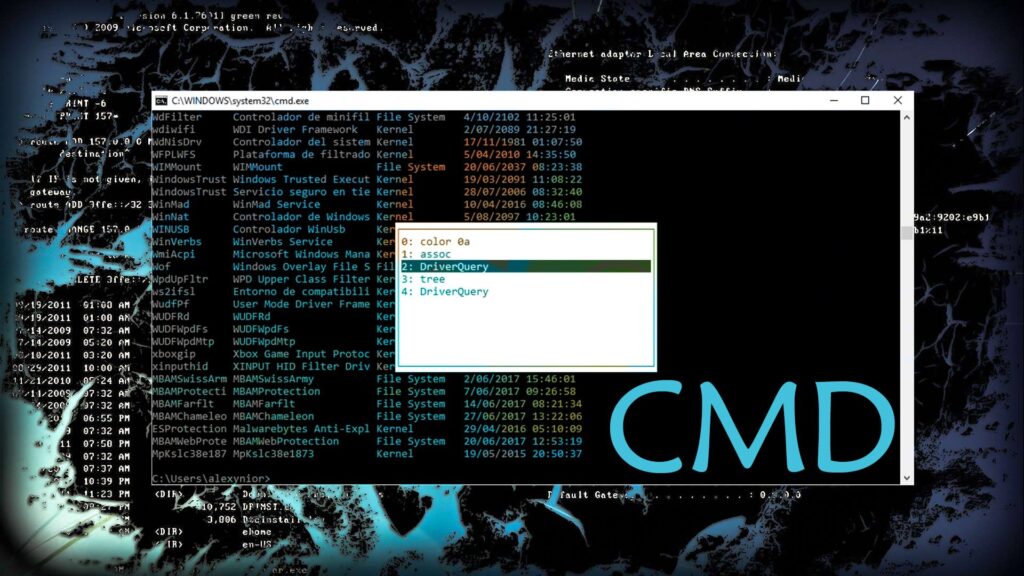
El símbolo del sistema, o CMD, es una herramienta poderosa que permite a los usuarios interactuar con su sistema operativo Windows a través de comandos de texto. Esta interfaz puede parecer intimidante al principio, pero dominarla es esencial para mejorar la productividad y optimización de tareas. Aprender sobre los comandos más útiles del CMD no solo hace que la gestión de sistemas sea más eficiente sino que también brinda un entendimiento más profundo de cómo funciona el equipo.
Este artículo tiene como objetivo proporcionar un enfoque detallado sobre varios comandos que se pueden utilizar en el CMD. Desde tareas cotidianas como la gestión de archivos hasta utilidades más avanzadas como la resolución de problemas de red, encontrarás una guía completa. Al final de este recorrido, estarás mejor preparado para utilizar el símbolo del sistema de forma eficaz.
Navega por nuestro contenido
- Conociendo el entorno del CMD y sus funcionalidades
- Comandos básicos para la gestión de archivos y directorios
- Comandos avanzados para la administración del sistema
- Resolver problemas comunes con el CMD
- Comando para la gestión de usuarios y grupos
- Comandos de red para la gestión de conexiones
- Seguridad y rendimiento del sistema a través del CMD
- Automatización de tareas y creación de scripts simples
- Comandos útiles para la personalización del entorno CMD
Conociendo el entorno del CMD y sus funcionalidades
El símbolo del sistema de Windows es una interfaz de línea de comandos que permite a los usuarios ejecutar programas y comandos para realizar diversas tareas directamente desde el sistema operativo. Esta herramienta, aunque frecuentemente subestimada, ofrece un acceso directo a funcionalidades que no siempre son visibles a través de las interfaces gráficas de usuario.
Una de las características más destacadas del CMD es su simplicidad. A través de su línea de comandos, los usuarios pueden ejecutar eventos sencillos que permiten realizar tareas de manera rápida y eficiente. La manera en que organiza y muestra los resultados permite una fácil interpretación de los datos, lo que se traduce en un uso más efectivo. Por ejemplo, los usuarios pueden listar archivos, mover carpetas o incluso conectarse a redes de manera sencilla.
Además, el CMD ofrece una serie de comandos que pueden ser usados por los usuarios para automatizar tareas repetitivas. Esto permite que los usuarios ahorren tiempo y se concentren en actividades más productivas, mejorando así su rendimiento general. En el entorno empresarial, esta habilidad es especialmente valorada, donde la eficiencia es crucial para maximizar recursos.
Otro articulo de ayuda: Aplicación de escritorio Excel gratis que transforma tu productividad
Otro aspecto importante es que la mayoría de los comandos del CMD muestran resultados inmediatos, otorgando al usuario un control total sobre lo que está haciendo en su sistema. Esto no solo genera confianza en el uso de comandos, sino que también facilita el aprendizaje sobre la arquitectura del propio ordenador.
Comandos básicos para la gestión de archivos y directorios
Comenzando con los comandos más esenciales, tener un buen conocimiento sobre la gestión de archivos y directorios es fundamental. En esta sección, examinaremos varios comandos que permiten a los usuarios manipular sus archivos de manera eficiente.
Uno de los comandos más utilizados es dir. Este comando permite listar todos los archivos y carpetas en un directorio específico. Su uso es sumamente simple y se puede ampliar con modificadores como /p y /w para mostrar la información en varias páginas o de forma más compacta.
Otro comando igualmente útil es cd, que significa cambiar directorio. Este comando permite a los usuarios moverse entre diferentes carpetas en el sistema, facilitando la navegación y gestión de archivos. Con el uso de cd .., el usuario puede retroceder un nivel en la estructura de carpetas.
El comando copy es otra herramienta invaluable para aquellos que desean duplicar archivos de un directorio a otro. Este comando puede ser utilizado junto con rutas para especificar tanto el origen como el destino. Por ejemplo, copy c:archivo.txt d:destino para copiar archivos directamente.
- dir: Muestra la lista de archivos y carpetas en un directorio.
- cd: Cambia el directorio actual.
- copy: Copia archivos de un lugar a otro.
Comandos avanzados para la administración del sistema
Cuando se habla de administración del sistema, hay varias herramientas en cmd que permiten a los usuarios optimizar y controlar su entorno informático. Esta sección proporciona un desglose de algunos de estos comandos más avanzados.
El comando tasklist es excelente para aquellos que desean ver una lista de todos los procesos en ejecución en el sistema. Esto permite a los usuarios identificar aplicaciones que están consumiendo recursos y tomar decisiones sobre su gestión. Por otro lado, taskkill permite finalizar uno o más procesos, utilizando el identificador del proceso (PID) o el nombre del ejecutable.
El comando netstat es crucial para la administración de redes. Al ejecutarlo, se puede obtener información sobre todas las conexiones de red y puertos abiertos en el sistema. Como consecuencia, esto puede ayudar en la identificación de problemas relacionados con la conectividad y en el monitoreo de la seguridad de la red.
El uso de ipconfig permite a los usuarios visualizar la configuración de red de su computadora. Este comando proporciona una lista de direcciones IP, máscaras de subred y otras informaciones esenciales que pueden ser útiles para la resolución de problemas.
Resolver problemas comunes con el CMD
El CMD también es una herramienta eficaz para la resolución de problemas comunes que los usuarios pueden experimentar. La habilidad para ejecutar diversos comandos puede hacer que la resolución de problemas sea más fácil y más eficiente. A continuación se presentan algunos de estos comandos cruciales.
El comando chkdsk es indispensable para verificar el estado de los discos. Al ejecutarlo, el sistema analiza el disco duro en busca de errores y puede incluso intentar corregirlos. Esto es especialmente útil si el ordenador experimenta problemas de rendimiento o errores de lectura.
Además, el comando sfc /scannow permite a los usuarios escanear y reparar archivos del sistema dañados. Esto asegura que el sistema operativo funcione a su máxima capacidad sin interrupciones debidas a archivos corruptos.
Si estás enfrentando problemas de conectividad a internet, el comando ping puede ser muy útil. Esta herramienta permite a los usuarios enviar paquetes a otra máquina y ver si está respondiendo, lo cual es un primer paso esencial para diagnosticar problemas de red.
- chkdsk: Verifica el estado de los discos y corrige errores.
- sfc /scannow: Escanea y repara archivos del sistema dañados.
- ping: Verifica la conectividad de red a otra máquina.
Comando para la gestión de usuarios y grupos
La gestión de usuarios y grupos es otro aspecto esencial que puede ser manejado desde el CMD. Con esta habilidad, los administradores pueden asegurar que los miembros de su equipo tengan acceso a los recursos necesarios. A continuación se presentan comandos clave relacionados con esta área.
El comando net user permite a los administradores ver una lista de todos los usuarios en el sistema. Con este listado, se pueden identificar cuentas que necesitan ajuste de permisos o eliminación. Este comando, junto con el modificador /add, puede ser utilizado para crear nuevos usuarios.
Para administrar grupos, el comando net localgroup permite a los usuarios ver los grupos locales y a sus miembros. Esto es particularmente útil en entornos corporativos donde los roles de usuario pueden requerir una organización precisa para garantizar que los datos se gestionan de manera segura.
Utilizando net user [nombre de usuario] [contraseña], es posible cambiar la contraseña de un usuario directamente desde el CMD, brindando una gestión rápida y eficaz de credenciales de acceso.
- net user: Muestra todos los usuarios en el sistema.
- net localgroup: Visualiza y gestiona grupos locales de usuarios.
- net user [nombre] [contraseña]: Cambia la contraseña de un usuario.
Comandos de red para la gestión de conexiones
La conectividad a la red es esencial en la mayoría de los entornos de trabajo y las herramientas de línea de comandos permiten a los usuarios gestionar y diagnosticar conexiones con facilidad. Aquí revisaremos algunos comandos de red que todo usuario debería conocer.
Uno de los comandos más útiles es tracert. Este comando ayuda a rastrear la ruta que toma un paquete de datos para llegar a su destino. Esto puede ser útil para identificar cuellos de botella y problemas de latencia en la red. Por otra parte, nslookup permite a los usuarios resolver nombres de dominio a direcciones IP, facilitando la gestión de los recursos de red.
El comando arp -a muestra la tabla de resolución de direcciones de máquina a IP, permitiendo a los usuarios ver qué dispositivos están conectados a la red. Esto puede ser muy valioso para gestionar la seguridad de una red.
El comando netsh es extremadamente poderoso, ya que permite realizar configuraciones avanzadas en la red, incluyendo la configuración de interfaces y cortafuegos, así como la modificación de conexiones.
- tracert: Rastrear la ruta de paquetes de datos hasta un destino.
- nslookup: Resolver nombres de dominio a direcciones IP.
- arp -a: Mostrar la tabla de dirección IP a dirección MAC.
Seguridad y rendimiento del sistema a través del CMD
Mejorar la seguridad y el rendimiento del sistema es crítico en la informática moderna. A través de_cmd_, los usuarios pueden ejecutar ciertas acciones que fortalecen la seguridad general de su máquina y optimizan su rendimiento. Esta sección se enfocará en algunos de esos comandos específicos.
El comando defrag permite a los usuarios desfragmentar su disco duro. Desfragmentar el disco puede mejorar significativamente el rendimiento general del sistema, ya que compone los archivos en lugares contiguos en el disco, facilitando así un acceso más rápido.
El uso de powercfg permite a los usuarios administrar opciones de energía y ahorro de energía. Este comando puede ser utilizado para ajustar configuraciones de energía de acuerdo a las necesidades del usuario o del entorno de uso, lo que puede traducirse en un menor consumo de energía y una mayor vida útil de la batería en dispositivos portátiles.
Las configuraciones del Firewall de Windows también pueden ser manejadas desde el CMD utilizando netsh advfirewall. Esto permite habilitar, deshabilitar o ajustar reglas del Firewall desde la línea de comandos, aumentando drasticamente la seguridad del sistema dependiendo de las necesidades del usuario.
- defrag: Desfragmentar el disco duro para optimizar rendimiento.
- powercfg: Ajustar opciones de energía del sistema.
- netsh advfirewall: Configurar el Firewall de Windows.
Automatización de tareas y creación de scripts simples
La capacidad de crear scripts simples es otra ventaja de utilizar CMD. Esto permite a los usuarios automatizar tareas repetitivas, lo cual es no solo eficiente, sino que también libre de errores humanos. Aquí, hablaremos sobre cómo puedes sacarle el máximo provecho a esta funcionalidad.
Una forma común de automatización es a través de archivos por lotes, que utilizan la extensión .bat. Al crear un archivo que contenga una serie de comandos, los usuarios pueden ejecutar múltiples tareas simplemente ejecutando ese archivo. Por ejemplo, puedes crear un script que limpie un directorio de archivos temporales.
Para crear un archivo .bat, simplemente abre el Bloc de notas y escribe los comandos deseados en líneas separadas. Luego, guarda el archivo con una extensión .bat y estarás listo para ejecutarlo desde el CMD en cualquier momento.
Otra forma de automatización en CMD es utilizando el comando schtasks. Este comando permite a los usuarios programar tareas para ser ejecutadas en horarios específicos, asegurando que las tareas se realicen sin necesidad de intervención manual.
- Archivos por lotes: Utilizados para automatizar tareas repetitivas.
- Comando schtasks: Programar tareas para ejecutar automáticamente.
- Modificadores para archivos .bat: Se pueden incluir para personalizar ejecución.
Comandos útiles para la personalización del entorno CMD
Personalizar el entorno de trabajo es crucial para que los usuarios se sientan cómodos al utilizar el CMD. A través de diversos comandos, es posible ajustar la apariencia y comportamiento del CMD según las necesidades de cada usuario. A continuación, discutiremos cómo puedes personalizar tu experiencia en el CMD.
El comando color permite cambiar el color del texto y el fondo en la consola de CMD. Esto puede ayudar a los usuarios a crear un ambiente de trabajo que se adapte a sus preferencias visuales, haciendo más agradable su uso durante períodos prolongados.
El comando title permite establecer un título personalizado para la ventana del CMD, lo cual puede ser útil para identificar diferentes sesiones si trabajas con múltiples ventanas abiertas. Esto proporciona una manera sencilla de organizar tu espacio de trabajo.
Otro comando útil es prompt, que controla el aspecto del símbolo del sistema. A través de este comando, los usuarios pueden personalizar cómo aparece el prompt, incluyendo información como la fecha, la hora y las rutas de directorio, lo que puede también facilitar la ejecución de comandos.
- color: Cambia el color del texto o fondo en CMD.
- title: Cambia el título de la ventana de CMD.
- prompt: Personaliza la apariencia del símbolo del sistema.
| Comando | Descripción |
| dir | Muestra la lista de archivos y carpetas en el directorio actual. |
| cd | Cambia de directorio. |
| copy | Copia archivos de un lugar a otro. |
| tasklist | Muestra todos los procesos en ejecución. |
| ping | Verifica la conectividad a una dirección IP. |
Dominar el uso del CMD y sus variados comandos puede suponer un cambio trascedente en la manera en que interactuamos con nuestro ordenador. Desde la gestión de archivos hasta la administración de red y seguridad, estos comandos ofrecen un control profundo y una versatilidad inigualable.
El CMD no solo es un medio para ejecutar tareas, sino una forma de comprender mejor nuestro entorno informático y optimizar el uso que hacemos de él. A medida que avanzas en tu aprendizaje, descubrirás cómo personalizar y ajustar el CMD a tus necesidades, creando así un espacio de trabajo más eficiente y cómodo.
Finalmente, recuerda que la práctica hace al maestro. No dudes en experimentar con diferentes comandos y observar qué cambios producen en tu sistema. La confianza en el uso del CMD puede abrirle una nueva perspectiva al uso de tecnología y mejorar tu capacidad de resolver problemas de forma independiente.
Convertir DLL a EXE con Shellcode de CobaltStrike

Qué es la tecnología UEBA y cómo protege tu negocio

Título: Potenciando ciberseguridad: TheHive, Cortex y MISP

Amazon Web Services es eficiente para Disaster Recovery

Cómo potenciar Crowdstrike con Apache NiFi de forma gratuita

Jugando con la ciberseguridad usando reglas YARA
Deja una respuesta
Contenido relacionado