

Cómo bloquear columnas en Excel para mantener la organización de datos
En el mundo actual, donde la información es extensa y se gestionan grandes volúmenes de datos, mantener el orden es fundamental. Excel es una herramienta potente que permite a los usuarios manejar grandes cantidades de información. No obstante, la manipulación de datos en hojas de cálculo puede volverse caótica si no se utilizan adecuadamente las funcionalidades que ofrece. Uno de los métodos más eficaces para mantener la claridad y facilitar la navegación por los datos es bloquear columnas. Este proceso permite que ciertas columnas permanezcan visibles mientras se desplaza a través de una hoja de cálculo. Así, se puede gestionar la información sin perder de vista los encabezados o datos cruciales.
A lo largo de este artículo, exploraremos cómo bloquear columnas en Excel con claridad y precisión. Analizaremos el procedimiento paso a paso, brindaremos consejos efectivos y discutiremos las mejores prácticas. Este enfoque garantizará que cualquier lector, independientemente de su nivel de experiencia, pueda seguir las instrucciones y beneficiarse de esta función esencial. Aprenderemos no solo a bloquear columnas, sino también a utilizar esta herramienta para optimizar la visualización de datos y así mejorar la presentación de informes y análisis.
Navega por nuestro contenido
- Introducción a la función de bloqueo de columnas en Excel
- Pasos para bloquear columnas en Excel de manera efectiva
- Usos prácticos de bloquear columnas en Excel
- Consejos para maximizar la funcionalidad de bloqueo de columnas
- Resolución de problemas comunes al bloquear columnas en Excel
- Ejemplos de hojas de cálculo con columnas bloqueadas
- Conclusiones y mejores prácticas sobre el bloqueo de columnas en Excel
Introducción a la función de bloqueo de columnas en Excel
La función de bloqueo de columnas en Excel es una herramienta que permite fijar ciertas columnas para que permanezcan visibles mientras se navega por el resto de la hoja de cálculo. Esto es especialmente útil al trabajar con conjuntos de datos extensos. Al bloquear columnas, el usuario puede mantener a la vista información crítica, como encabezados, mientras se desplaza por las filas de datos.
Con esta función, la interacción con datos se vuelve más eficiente. Por ejemplo, si tiene una lista de productos con varias características a la derecha, puede bloquear la columna que contiene los nombres de los productos. Esto hace que, incluso al desplazarse por muchas filas, siempre tenga presente cuál es el producto que está revisando. La capacidad de mantener visible la información esencial facilita el análisis y mejora la organización de la hoja de trabajo.
Además, esta función está diseñada para ser fácil de usar. No se requiere un conocimiento técnico avanzado, lo que la hace accesible para una amplia gama de usuarios, desde principiantes hasta expertos. El objetivo de aprender a bloquear columnas es hacer que la manipulación de datos sea más efectiva y menos propensa a errores. Al finalizar este artículo, los lectores tendrán una comprensión clara y completa de cómo implementar esta función en Excel.
Otro articulo de ayuda: Cómo controlar la temperatura de manera efectiva en diferentes entornos
Antes de continuar, es esencial mencionar las versiones de Excel que incluyen esta función. La opción de bloquear columnas está disponible en casi todas las versiones modernas de Excel, incluyendo Excel 2010, 2013, 2016, 2019 y Excel para Microsoft 365. Por lo tanto, independientemente de la versión que utilice, podrá aplicar los procedimientos que se detallarán aquí.
Pasos para bloquear columnas en Excel de manera efectiva
El proceso para bloquear columnas en Excel es bastante sencillo y se puede realizar en pocos pasos. Primero, es importante identificar qué columna desea bloquear. Tenga en cuenta que al bloquear una columna, esta permanecerá visible mientras se desplaza por el resto de la hoja.
Comience abriendo su hoja de cálculo de Excel. Una vez abierto el archivo, determine la columna que desea bloquear. Si desea bloquear una sola columna, simplemente seleccione la celda situada a la derecha de esa columna. Si desea bloquear más de una columna, seleccione la celda que se encuentra justo a la derecha de las columnas que desea fijar. Este paso es crucial, ya que determinará cómo Excel interpreta su instrucción de bloqueo.
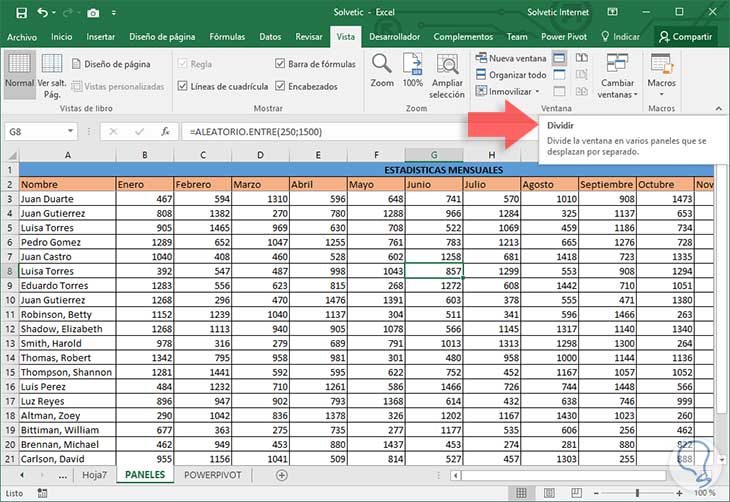
Luego, dirígete a la pestaña Vista en la parte superior de la ventana de Excel. Aquí encontrará varias opciones relacionadas con la visualización de su hoja de cálculo. Haga clic en Inmovilizar que se encuentra en el grupo Ventana. Ahí, verá tres opciones: Inmovilizar paneles, Inmovilizar fila superior y Inmovilizar primera columna. Seleccione Inmovilizar paneles para fijar la columna o columnas seleccionadas.
Una vez hecho esto, verá que las columnas elegidas permanecen visibles mientras se desplaza. Para verificar que la función está funcionando correctamente, desplace hacia abajo o hacia la derecha y observe que la celda o celdas que ha decidido bloquear permanecen en su lugar. Con este método, ha aprendido a bloquear columnas de manera efectiva en Excel.
Usos prácticos de bloquear columnas en Excel
Bloquear columnas en Excel no solo es una manera de mantener la organización, sino que también tiene múltiples aplicaciones en el ámbito empresarial y académico. Permite una manipulación de datos más eficiente y proporciona una mejor presentación de la información. Analicemos algunos de los usos más comunes.
Primero, en el ámbito empresarial, muchos analistas de datos utilizan esta función para mantener visibles los encabezados de las tablas mientras revisan grandes voluminos de datos. Así, los directivos y otros stakeholders pueden analizar tendencias, realizar comparativas y tomar decisiones informadas sin perder de vista la estructura del conjunto de datos.
En el entorno académico, los investigadores y estudiantes pueden beneficiarse enormemente de esta función. Al utilizar hojas de cálculo para analizar información cuantitativa, es fundamental tener siempre visible la variable que se está examinando. Al bloquear columnas, se mejora la calidad del análisis y se reducen los errores al interactuar con datos complejos.
También se utiliza en informes de gestión, donde se necesita presentar cifras durante presentaciones. Los presentadores pueden mostrar gráficos y datos, asegurando que los títulos o ideas principales permanezcan siempre visibles para la audiencia. Esto ayuda a mantener la claridad y la relevancia de la información presentada.
- Facilita la visualización de datos cruciales.
- Optimiza análisis en grandes conjuntos de datos.
- Mejora la presentación y el entendimiento de informes.
Consejos para maximizar la funcionalidad de bloqueo de columnas
A la hora de utilizar la función de bloqueo de columnas en Excel, hay ciertos consejos y trucos que pueden ayudar a maximizar su utilidad. Uno de los más importantes es siempre revisar la estructura de su hoja de cálculo antes de aplicar el bloqueo. Asegúrese de que los encabezados o datos que desea mantener visibles sean correctos. Esto evitará confusiones posteriores.
Otro consejo es utilizar el bloqueo de columnas en combinación con el bloqueo de filas. Esto es especialmente valioso si se trabaja con tablas que tienen tanto encabezados en la parte superior como en la columna izquierda. Al fijar tanto filas como columnas, se obtiene una vista más completa de los datos y se facilita la navegación incluso en hojas de cálculo muy extensas.
Además, cuando esté realizando informes o presentaciones, considere usar un diseño limpio y claro en su hoja de cálculo. Mantener una estética sencilla no solo hace que los datos sean más agradables a la vista, sino que también mejora la comprensión. Asocie el uso de columnas bloqueadas con una presentación de datos bien organizada.
Por último, no olvide que puede desbloquear columnas en cualquier momento si ya no las necesita en su vista actual. Simplemente regrese al menú Inmovilizar en la pestaña Vista y seleccione Desbloquear paneles. Esto le permitirá seguir ajustando su hoja de cálculo a medida que sus necesidades cambian.
Resolución de problemas comunes al bloquear columnas en Excel
Algunos usuarios pueden encontrar ciertos desafíos al momentode implementar la función de bloqueo de columnas en Excel. Un problema común es la dificultad para seleccionar la celda adecuada. En ocasiones, si no se elige la celda correctamente, es posible que Excel no reconozca la orden de bloqueo. Por lo tanto, siempre verifique que ha seleccionado la celda a la derecha de la columna o columnas que desea fijar.
Otro problema que puede surgir es que las columnas fijadas no se mantengan visibles al cerrar y reabrir el archivo. Esto suele ocurrir cuando se utiliza una versión de Excel que presenta errores o desactualizaciones. En tal caso, se recomienda revisar las actualizaciones de su programa y asegurarse de que está utilizando la versión más reciente.
También puede haber situaciones en las que la hoja de cálculo alcance su límite en cuanto al número de columnas que puede bloquear. Cuando trabaja con datos extremadamente amplios, intente minimizar el número de columnas visibles a la vez. Esto facilita la navegación sin sacrificar la información clave.
Por último, consulta la ayuda en línea o la documentación de Microsoft para situaciones más complejas. Es un recurso valioso para aclarar dudas y encontrar soluciones a problemas técnicos específicos.
Ejemplos de hojas de cálculo con columnas bloqueadas
Entender cómo se puede aplicar el bloqueo de columnas en diversos contextos es esencial para maximizar su utilidad. Aquí se presentan algunos ejemplos prácticos que pueden ayudar a visualizar su aplicación en diferentes escenarios.
Por ejemplo, en una hoja de cálculo destinada a seguimiento de ventas, se pueden fijar columnas que contengan los nombres de los vendedores y los productos. De esta manera, al desplazarse hacia abajo a lo largo de las filas, es posible ver de inmediato las cifras en las celdas junto a los nombres de cada vendedor, facilitando así la comparación entre ellos.
Otro contexto común es en el uso de hojas de asistencia en entornos laborales o académicos. Al crear una lista de asistencia, fijar las columnas que contienen los nombres de los asistentes no solo evita que se pierdan de vista, sino que también permite una rápida identificación de quién ha asistido y quién no, incluso con listas extensas.
Por último, para análisis financieros, las hojas que contienen presupuestos o costos pueden beneficiarse enormemente del bloqueo de columnas. Los datos clave, como categorías y montos, pueden ser claramente visibles mientras se revisan las cifras detalladas en las filas.
| Ejemplo de Uso | Descripción |
| Seguimiento de ventas | Bloqueo de nombres de vendedores y productos. |
| Hojas de asistencia | Fijar nombres de asistentes para su identificación. |
| Análisis financiero | Bloquear categorías y montos en presupuestos. |
Conclusiones y mejores prácticas sobre el bloqueo de columnas en Excel
El bloqueo de columnas en Excel es una herramienta esencial para una gestión de datos efectiva. Al utilizar esta función, los usuarios pueden asegurar una navegación fluida y un análisis más eficiente. Recordar que cada paso cuenta; seleccionar correctamente la celda para fijar, y trabajar de manera organizada son pasos a seguir para sacar el máximo provecho a esta funcionalidad.
Además de bloquear columnas, considere otras opciones de visualización y organización. La combinación de herramientas dentro de Excel puede aumentar significativamente su capacidad para manejar información. Por otro lado, siempre es crucial mantenerse actualizado con las versiones de Excel, ya que actualizar el software ofrece mejoras y nuevas funcionalidades.
Finalmente, la capacitación continua y el uso consciente de estas herramientas son clave para mejorar no solo la productividad personal, sino también el rendimiento organizacional. Aprender a bloquear columnas podría ser el primer paso para explorar más funcionalidades avanzadas de Excel que optimizarán aún más su trabajo con datos.
Cómo proteger tus datos con Gestión de Identidades y Accesos

Cuáles son algunas herramientas útiles para hacking ético
Soluciones open source para gestionar logs en ciberseguridad

Has recibido un correo con malware ¡Cuidado con los engaños!

Convertir DLL a EXE con Shellcode de CobaltStrike

Qué es la tecnología UEBA y cómo protege tu negocio
Deja una respuesta
Contenido relacionado