

Cómo cambiar un icono en tu computadora y dispositivos móviles de forma sencilla
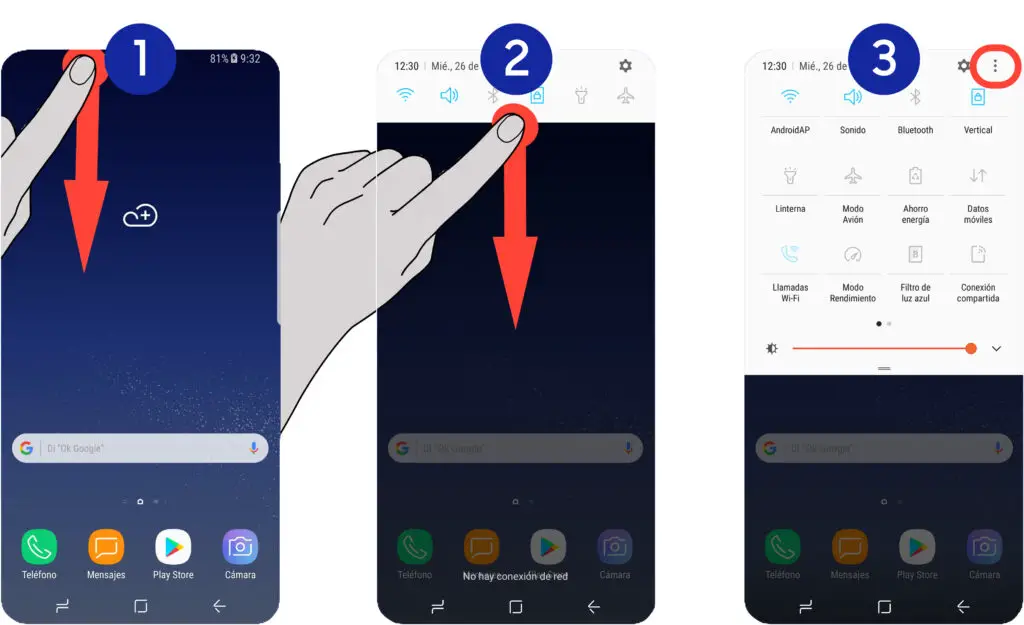
Cambiar el icono de una aplicación o un archivo puede no parecer un cambio significativo, pero tiene un impacto visual importante en cómo organizamos y percibimos nuestro espacio digital. Personalizar iconos no solo mejora la estética de tu escritorio, sino que también facilita la identificación rápida de programas y documentos. En este artículo, exploraremos las mejores prácticas para llevar a cabo este proceso tanto en computadoras como en dispositivos móviles.
Además de las razones estéticas, cambiar iconos puede ser una manera eficaz de reflejar tu estilo personal o los temas específicos que prefieres. Existen diversas herramientas y métodos para alcanzar este objetivo. A continuación, profundizaremos en las distintas plataformas y técnicas que puedes emplear para modificar los iconos de manera efectiva.
Navega por nuestro contenido
Cambiar iconos en sistemas operativos Windows
En el caso de Windows, cambiar el icono de un acceso directo es un proceso sencillo. Para comenzar, localiza el acceso directo cuyo icono deseas modificar. Haz clic derecho sobre el icono y selecciona Propiedades. En la ventana emergente, dirígete a la pestaña Acceso directo y encontrarás el botón Cambiar icono.
Al hacer clic en Cambiar icono, se abrirá una nueva ventana que muestra una lista de iconos disponibles. Windows ofrece algunos iconos predeterminados que puedes elegir; no obstante, también tienes la opción de cargar un icono propio. Para esto, busca el archivo .ico en tu computadora. Una vez seleccionado el icono que prefieres, haz clic en Aceptar y luego en Aplicar.
Además, puedes optar por descargar paquetes de iconos personalizados desde diversas páginas web, que ofrecen una amplia variedad de estilos. Recuerda asegurarte de que estos archivos sean seguros y no contengan malware. Para usar los iconos descargados, simplemente localízalos, selecciona el acceso directo y sigue el procedimiento previamente descrito.
Otro articulo de ayuda: Descubre todos los combates de la velada 4 y sus destacados momentos
Cambiar iconos en macOS
Si utilizas un dispositivo de Apple, como un Mac, el proceso para cambiar el icono es igualmente sencillo pero con un enfoque diferente. Primero, encuentra la aplicación o archivo cuyo icono deseas sustituir. Haz clic derecho y luego selecciona Obtener información.
En la ventana de información, verás una pequeña imagen del icono actual en la parte superior. Puedes reemplazar este icono arrastrando un nuevo icono desde una carpeta o desde el Finder hasta esta área. Los iconos personalizados deben estar en formato .icns o .png para obtener los resultados más óptimos.
Además, puedes copiar un icono desde el programa Vista previa. Abre el archivo del icono en Vista previa, selecciona Editar y luego Copiar. Regresa a la ventana de información del archivo o aplicación y pega el nuevo icono. Cierra la ventana de información y verifica el cambio.
Cambiar iconos en dispositivos móviles Android
Para los usuarios de Android, hay múltiples maneras de cambiar los iconos según la personalización que desees. Muchos lanzadores de aplicaciones permiten personalizar iconos de forma sencilla. Uno de los más populares es Nova Launcher. Para iniciar, descarga Nova Launcher desde Google Play Store y establece este lanzador como tu principal.
Una vez instalado, mantén presionado un icono en tu pantalla de inicio. A continuación, selecciona Editar del menú que aparece. Desde este menú, podrás cambiar el icono y seleccionar entre los iconos predeterminados que ofrece el lanzador o elegir uno de tus archivos. Nova Launcher permite acceder a varios paquetes de iconos, lo que facilita la personalización de toda la apariencia de tu dispositivo.
Otra alternativa es utilizar aplicaciones de terceros como Icon Pack Studio. Esta aplicación te permite crear y personalizar tus propios paquetes de iconos y, una vez que hayas terminado, podrás aplicarlos a tu lanzador actual. Sin embargo, la personalización de iconos puede variar según el dispositivo y la versión de Android que estés utilizando.
Cambiar iconos en dispositivos iOS
En el sistema operativo iOS, cambiar iconos es un poco más complicado, ya que Apple no ofrece una opción directa para modificar iconos. Sin embargo, puedes utilizar la aplicación Atajos para crear un acceso directo personalizado para tus aplicaciones, lo que te permite cambiar el icono. Para comenzar, abre la aplicación Atajos y toca el icono + para crear un nuevo atajo.
Selecciona Agregar acción, luego elige Abrir app. Elige la aplicación para la que deseas crear un nuevo icono. Posteriormente, selecciona los tres puntos en la parte superior derecha y toca Agregar a la pantalla de inicio. Aquí puedes personalizar el nombre y el icono tocando sobre el icono predeterminado que aparece.
Desde aquí, puedes elegir una imagen de tu biblioteca o cargar una desde un archivo. Presiona Agregar y verás tu nuevo icono en la pantalla de inicio. Ten en cuenta que este método no cambiará el icono original, sino que creará un acceso directo con el nuevo icono. Esto significa que al pulsar sobre él, se abrirá la aplicación de forma indirecta.
Uso de programas de personalización de iconos
Existen numerosos programas y aplicaciones que facilitan el proceso de cambiar iconos, tanto en computadoras como en dispositivos móviles. Para Windows, programas como Custom Icons permiten personalizar y crear sets completos de iconos. Estas aplicaciones son ideales para quienes desean darle un nuevo aspecto a su escritorio sin complicaciones adicionales.
En macOS, aplicaciones como LiteIcon simplifican el proceso y permiten cambiar no solo los iconos de archivos y aplicaciones, sino también del sistema mismo. Podrás arrastrar y soltar iconos en la aplicación para personalizar tu entorno de trabajo. Estas herramientas suelen incluir tutoriales que ayudan a los usuarios en los primeros pasos.
Para dispositivos móviles, aplicaciones como Zedge o Icon Pack Studio ofrecen una amplia gama de iconos y fondos de pantalla. Estos programas son especialmente útiles si quieres unificar el estilo visual de tu dispositivo. Sin embargo, es importante verificar las reseñas y la reputación de las aplicaciones que descargues para asegurar que no comprometan la seguridad de tu dispositivo.
Consideraciones de seguridad al cambiar iconos
Al cambiar iconos, la seguridad debe ser una prioridad. Descargar iconos o paquetes de iconos de fuentes no verificadas puede exponer tu dispositivo a malware o virus. Por esta razón, es esencial usar sitios web de confianza y leer las críticas de otros usuarios antes de realizar cualquier descarga.
Además, recuerda que algunos programas que prometen recursos para cambiar iconos también pueden instalar aplicaciones no deseadas o anuncios en tu sistema. Revisa siempre la configuración de instalación y desmarca cualquier opción que incluya aplicaciones adicionales. Mantener tu software actualizado también te ayudará a prevenir vulnerabilidades de seguridad que puedan ser explotadas.
Existen plataformas populares, como DeviantArt o foros de diseño, donde puedes encontrar iconos diseñados por otros usuarios. Estas comunidades suelen ofrecer herramientas de diseño libres de riesgos. Recuerda que la seguridad es igual de importante que la personalización, así que siempre opta por lo seguro ante lo atractivo.
| Sistema Operativo | Procedimiento para Cambiar Iconos |
|---|---|
| Windows | Clic derecho en el acceso directo, propiedades y cambiar icono. |
| macOS | Obtener información, arrastrar el nuevo icono a la imagen actual. |
| Android | Usar un lanzador personalizado como Nova, tocar y editar icono. |
| iOS | Crear un acceso directo con Atajos, personalizar el icono. |
Conclusión sobre cambiar iconos
Cambiar iconos es una forma sencilla y efectiva de personalizar tu espacio digital. Ya sea en computadoras o dispositivos móviles, hay múltiples métodos y herramientas disponibles para hacerlo. A través de técnicas que van desde simples accesos directos hasta aplicaciones dedicadas, puedes crear un entorno que refleje tu estilo personal.
La seguridad es un aspecto clave a tener en cuenta al cambiar iconos. Un enfoque cuidadoso y prudente garantizará que tus dispositivos se mantengan protegidos mientras disfrutas de un entorno visual atractivo. Así que comienza a explorar tus opciones y transforma tu experiencia digital.
Ya sea que optes por un cambio sutil o por una renovación total de tus iconos, el proceso promete no solo aumentar tu productividad, sino también hacer que el uso de tus dispositivos sea más placentero. Atrévete a personalizar y disfruta de la creatividad que aporta cambiar iconos.
Convertir DLL a EXE con Shellcode de CobaltStrike

Qué es la tecnología UEBA y cómo protege tu negocio

Título: Potenciando ciberseguridad: TheHive, Cortex y MISP

Amazon Web Services es eficiente para Disaster Recovery

Cómo potenciar Crowdstrike con Apache NiFi de forma gratuita

Jugando con la ciberseguridad usando reglas YARA
Deja una respuesta
Contenido relacionado