

Cómo crear un calendario en Word y personalizarlo fácilmente
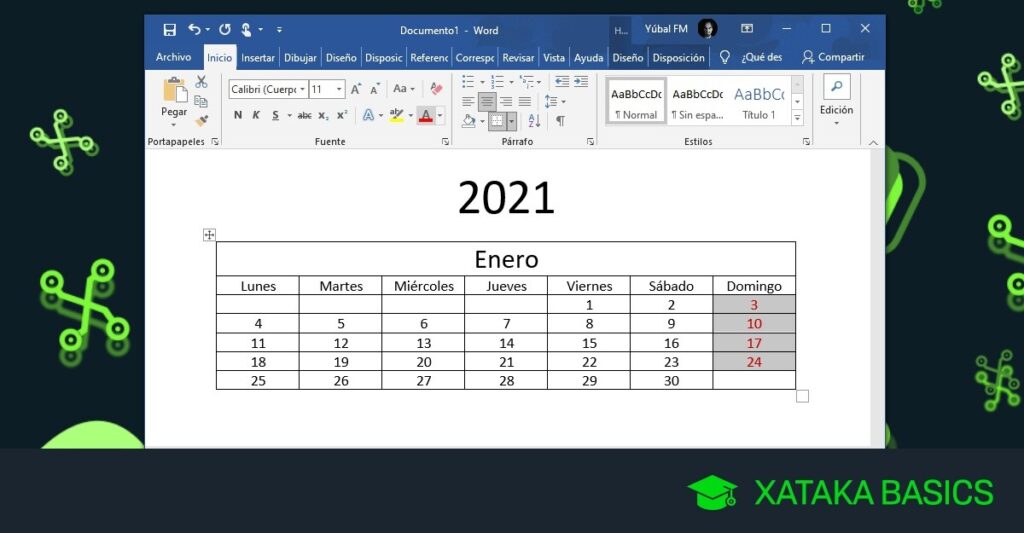
Crear un calendario en Microsoft Word es una tarea más sencilla de lo que muchos pueden imaginar. Esta herramienta de procesamiento de texto ofrece diversas funcionalidades que permiten personalizar calendarios de acuerdo a las necesidades individuales o laborales. En este artículo, exploraremos los diferentes métodos para diseñar un calendario, además de consejos para optimizar su uso.
Ya sea para uso personal, académico o profesional, tener un calendario bien organizado resulta fundamental. Permite llevar un control efectivo de tareas, citas y eventos importantes, facilitando así la planificación y gestión del tiempo. A continuación, conocerás las distintas opciones disponibles en Word para crear el calendario ideal.
Navega por nuestro contenido
Opciones para crear un calendario en Word
Microsoft Word proporciona diversas formas para generar un calendario, comenzando por las plantillas preestablecidas. Estas plantillas son ideales para quienes desean un calendario listo para usar, sin necesidad de crear uno desde cero. Para acceder a estas plantillas, simplemente dirígete a la pestaña Archivo y luego selecciona Nuevo. Desde ahí, podrás buscar calendario en la barra de búsqueda de plantillas.
Una vez que encuentres una plantilla que se adapte a tus necesidades, puedes seleccionarla y hacer clic en Crear. Esto abrirá un documento nuevo con el diseño seleccionado. A partir de allí, es posible modificar el contenido del calendario, cambiando las fechas, añadiendo eventos y personalizando los colores o formatos del texto.
Además de utilizar las plantillas, Microsoft Word permite crear calendarios desde cero. Esto es ideal para los usuarios que redefinen la estructura de un calendario tradicional o desean incluir elementos únicos. Para ello, puedes utilizar la función de tabla, creando filas y columnas según el formato mensual o semanal que requieras. Recordando que una tabla de siete columnas puede ser el punto de partida para un calendario mensual.
Otro articulo de ayuda: Todo lo que necesitas saber sobre Sennheiser y su innovación en audio
La implementación de tablas en Word ofrece total control sobre el aspecto estético del calendario. Por ejemplo, puedes ajustar el tamaño de cada celda, cambiar los colores de fondo y aplicar diferentes formatos de texto que se adapten a tu estilo personal o corporativo. Este método proporciona la flexibilidad necesaria para un diseño completamente personalizado.
Personalización del calendario en Word
Una vez que hayas creado un calendario, es esencial enfocarse en su personalización. Esto incluye no solo la modificación de fechas y textos, sino también la incorporación de gráficos, imágenes u otros elementos visuales. Para personalizar el calendario, puedes hacer uso de las herramientas de formato que ofrece Word, como la posibilidad de cambiar fuentes, colores y estilos de celda.
Por ejemplo, si deseas destacar ciertos días o eventos importantes, puedes resaltar celdas o cambiar el color de fondo. Esto se logra seleccionando la celda correspondiente y utilizando la opción de Sombrear, que se encuentra en la pestaña de Diseño de Tabla. De este modo, conseguirás que tu calendario sea más visual y atractivo.
Otra opción interesante consiste en incluir imágenes o iconos que representen eventos específicos, como cumpleaños o reuniones. Para ello, selecciona Insertar y elige Imágenes o Iconos. Estas visualizaciones no solo embellecen el calendario, sino que además facilitan la identificación de fechas clave al instante.
Si trabajas habitualmente con el calendario, considera incluir un menú desplegable o una sección para notas al pie de cada mes. Puedes hacer esto utilizando cuadros de texto para agregar información adicional o recordatorios, por lo que tendrás todo lo importante a mano en un solo documento.
Usos prácticos del calendario en Word
El uso de un calendario creado en Microsoft Word puede ser bastante diverso, adaptándose a distintas necesidades. Por ejemplo, un calendario escolar puede ayudar a los estudiantes a planificar sus tareas y exámenes a lo largo del año. Al incluir fechas importantes como períodos de evaluación, es posible mejorar la gestión del tiempo y disminuir el estrés académico.
Del mismo modo, en el ámbito empresarial, un calendario es una herramienta crucial para programar reuniones, eventos y fechas límite. Un calendario bien organizado permite a los empleados tener una visión clara de sus responsabilidades y plazos. Así, se optimiza el rendimiento y se mejora la colaboración dentro del equipo. Es recomendable que cada miembro del equipo tenga acceso al calendario para asegurar que todos estén alineados.
Asimismo, un calendario puede ser especialmente útil para la planificación de eventos. En este sentido, es posible marcar las fechas importantes, como ferias, lanzamientos de productos o capacitaciones. Esto facilita la preparación adecuada y crea una hoja de ruta visual para gestionar los distintos elementos que requieren atención.
- Calendario para el seguimiento de tareas diarias.
- Planificación de eventos sociales o familiares.
- Registro de fechas importantes, como cumpleaños o aniversarios.
Consejos para maximizar su uso
Ahora que has creado y personalizando tu calendario en Word, es importante considerar algunos consejos prácticos para maximizar su uso. Primero, establece un sistema de colores o símbolos que representen diferentes tipos de eventos. Esto te permitirá visualizar de manera más eficaz tus compromisos y te ayudará a priorizar tus tareas.
Además, se recomienda actualizar el calendario de forma periódica. Destinar un tiempo específico cada semana para revisar el calendario ayuda a mantenerlo actualizado y funcional. Esto incluye añadir nuevo contenido, eliminar fechas obsoletas y ajustar ciertos eventos según corresponda.
Por otro lado, considera compartir el calendario con familiares o colegas. Si se encuentra en entornos laborales, un calendario compartido puede ser esencial para la coordinación de actividades. Asegúrate de exportar el documento en formatos accesibles, como PDF, para que todos puedan consultarlo con facilidad.
Finalmente, recuerda hacer copias de seguridad del calendario. Almacenar el documento tanto en la nube como en dispositivos físicos garantizará que no pierdas información valiosa. Utiliza plataformas de almacenamiento en línea como OneDrive o Google Drive para mantener tus documentos a salvo.
Errores comunes a evitar al crear un calendario en Word
Aún cuando Microsoft Word es relativamente sencillo de usar para la creación de calendarios, es importante estar atentos a ciertos errores comunes que pueden surgir en el proceso. Uno de los más frecuentes es no planificar el diseño antes de comenzar. Ya sea utilizando una plantilla o creando uno desde cero, visualizar el diseño puede evitar confusiones y errores en la disposición de la información.
Otro error es la falta de coherencia visual. Al elegir diferentes estilos de fuente, tamaños y colores, el calendario puede volverse confuso y difícil de leer. Mantener un estilo uniforme y armónico es clave para la presentación efectiva de la información. Opta por un esquema de color que ofrezca un alto contraste, facilitando la lectura de los datos.
Asimismo, uno de los errores más comunes es no incluir suficiente espacio para anotaciones. Las celdas de un calendario deben ser lo suficientemente grandes como para permitir escribir y leer con claridad. Es crucial considerar la cantidad de información que deseas incluir al diseñar cada celda.
Por último, no subestimes la importancia de la revisión final. Antes de finalizar el calendario, asegúrate de revisar toda la información. Verifica que las fechas sean correctas y que los eventos estén bien anotados. Esto evitará confusiones futuras y te asegurará que estés al tanto de tus compromisos.
Exemplos de calendarios en Word
| Tipo de calendario | Descripción | Uso recomendado |
|---|---|---|
| Calendario mensual | Visualización completa de un mes específico. | Planificación de tareas y eventos importantes. |
| Calendario semanal | Distribución de tareas y eventos por semana. | Mejor gestión diaria y seguimiento de actividades. |
| Calendario escolar | Acomoda las fechas de exámenes y actividades académicas. | Uso para estudiantes y profesores en entornos educativos. |
Recursos adicionales para la creación de calendarios
Adicionalmente, existen recursos disponibles que facilitan la creación y personalización de calendarios en Word. Muchos sitios web ofrecen plantillas gratuitas que pueden descargarse y ajustarse fácilmente a tus necesidades. Solo es necesario buscar plantillas de calendario para Word en tu navegador favorito para encontrar una amplia variedad.
También es posible encontrar tutoriales en video que guían paso a paso en el proceso de creación de calendarios en Word. Estas herramientas visuales pueden resultar especialmente útiles para quienes son nuevos en el uso de la herramienta y prefieren aprender a través de ejemplos prácticos.
Finalmente, la comunidad en línea y los foros de usuarios de Microsoft Word pueden ser fuentes de apoyo valiosas. En estas plataformas, puedes acceder a trucos, consejos y soluciones sobre problemas comunes que pueden surgir al trabajar con calendarios. Compartir experiencias con otros usuarios enriquecerá tu conocimiento sobre el uso de la herramienta.
Ahora que has tenido la oportunidad de aprender sobre las diversas formas de crear y personalizar un calendario en Word, así como de evitar errores comunes y maximizar el uso de esta herramienta, estás listo para implementar lo aprendido. Crear un calendario efectivo es un paso hacia una mejor planificación y gestión del tiempo.
Título: Potenciando ciberseguridad: TheHive, Cortex y MISP

Amazon Web Services es eficiente para Disaster Recovery

Cómo potenciar Crowdstrike con Apache NiFi de forma gratuita

Jugando con la ciberseguridad usando reglas YARA
Cómo evitar ser víctima del malware AgentTesla

Cómo proteger tus datos con Gestión de Identidades y Accesos
Deja una respuesta
Contenido relacionado