

Cómo grabar una imagen ISO en un USB de manera efectiva y sencilla
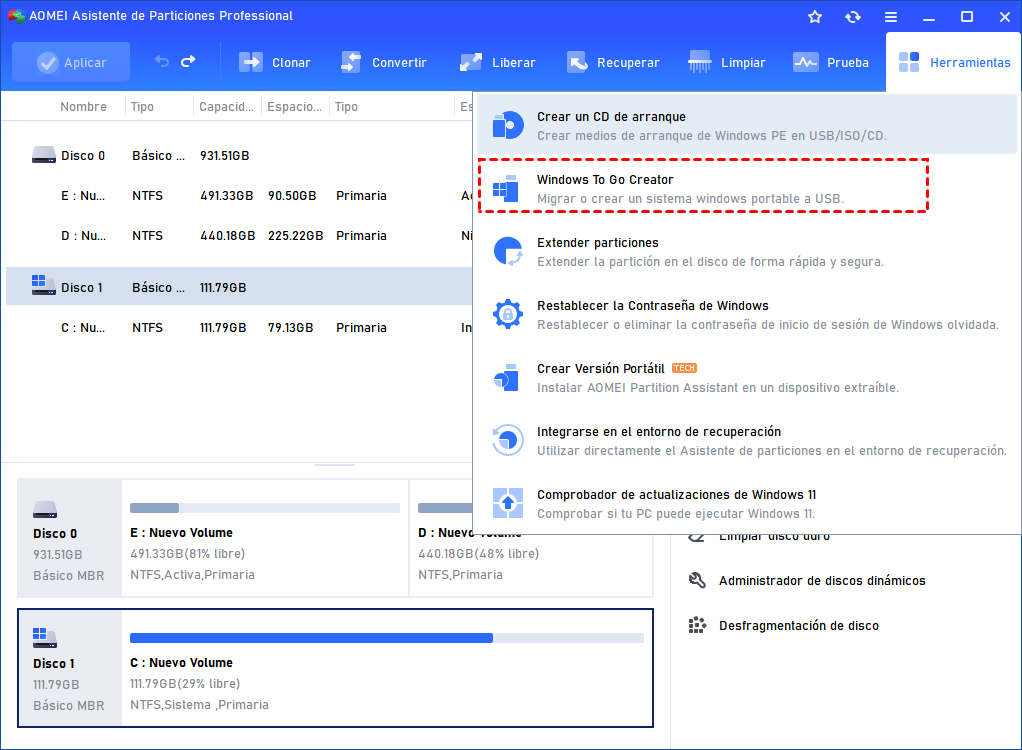
Hoy en día, la necesidad de grabar una imagen ISO en una unidad USB se ha vuelto cada vez más común entre los usuarios de computadoras. Este proceso es esencial para la instalación de sistemas operativos, software y herramientas de recuperación de datos. En este artículo, proporcionaremos una guía completa sobre cómo realizar esta tarea, asegurando que sea fácil de seguir y adecuada tanto para principiantes como para usuarios más avanzados.
La grabación de una imagen ISO en un USB puede parecer un desafío al principio, pero con las herramientas y métodos adecuados, se convierte en una tarea sencilla. Antes de adentrarnos en los procedimientos, es importante comprender los conceptos básicos de lo que significa una imagen ISO y las razones por las cuales uno podría necesitar grabarla en un USB. Comencemos a explorar este interesante tema.
Navega por nuestro contenido
- Qué es una imagen ISO y su importancia en la grabación en USB
- Herramientas necesarias para grabar una ISO en un USB
- Pasos para grabar una imagen ISO en un USB utilizando Rufus
- Alternativas a Rufus para grabar imágenes ISO
- Consideraciones adicionales al grabar una imagen ISO
- Errores comunes al grabar imágenes ISO y sus soluciones
- Cómo usar tu USB grabado con una imagen ISO
- Beneficios de grabar imágenes ISO en USB frente a otros métodos
- Conclusión del proceso de grabación de imágenes ISO en USB
Qué es una imagen ISO y su importancia en la grabación en USB
Una imagen ISO es un archivo que contiene una copia exacta de un sistema de archivos, permitiendo la creación de una réplica precisa de un disco, ya sea un CD, DVD o Blu-ray. Este formato de archivo es ampliamente utilizado debido a su conveniencia para almacenar grandes cantidades de datos y su capacidad de ser transferido de manera fácil a varias plataformas. En términos simples, al grabar una imagen ISO en un USB, estás creando un medio de instalación o un disco de arranque que puede usarse para instalar software o sistemas operativos.
La importancia de las imágenes ISO radica en su capacidad para facilitar la distribución de software. Cuando se lanza un nuevo sistema operativo, como distribuciones de Linux o versiones de Windows, estas suelen estar disponibles en formato ISO. Grabar estas imágenes en un USB permite a los usuarios instalar software de manera efectiva en sus computadoras sin necesidad de discos físicos, lo que además toma menos tiempo y espacio.
Otra ventaja significativa es la portabilidad que ofrece el USB frente a los discos ópticos. Un USB puede llevarse fácilmente en el bolsillo y, además, es menos susceptible a daños físicos que un disco. Por lo tanto, grabar una ISO en un USB se ha convertido en la opción preferida por la mayoría de los usuarios.
Otro articulo de ayuda: Coste de un coche eléctrico desglosado para una decisión informada
Finalmente, es importante señalar que la grabación de una imagen ISO en un USB no solo se limita a sistemas operativos. Muchas herramientas de diagnóstico, software de recuperación y utilidades de mantenimiento se distribuyen también en formato ISO, lo que significa que comprender este proceso es valioso más allá de simplemente instalar un sistema operativo.
Herramientas necesarias para grabar una ISO en un USB
Antes de comenzar con el proceso de grabación, es fundamental contar con las herramientas adecuadas. Existen varias aplicaciones y programas que facilitan la tarea de grabar una imagen ISO en un USB. Aquí enumeramos algunas de las más populares y eficaces:
- Rufus: Este es uno de los programas más utilizados para crear USB de arranque. Su interfaz es amigable y ofrece varias opciones de particionado.
- UNetbootin: Ideal para crear USB de distribuciones Linux. Es fácil de usar y permite descargar imágenes ISO directamente desde el programa.
- Etcher: Esta herramienta es conocida por su simplicidad. Permite grabar imágenes ISO y también otros formatos, como IMG, en un USB de manera rápida.
Para utilizar cualquiera de estas herramientas, necesitarás un USB vacío con suficiente capacidad de almacenamiento y la imagen ISO que deseas grabar. Asegúrate de que el USB no contenga datos importantes, ya que el proceso de grabación generalmente elimina todo su contenido.
Una vez que tengas el software y los elementos necesarios, estarás listo para proceder con la grabación de la imagen ISO en tu unidad USB. La elección del programa dependerá de tus preferencias personales y el propósito específico que vas a utilizar.
Pasos para grabar una imagen ISO en un USB utilizando Rufus
Rufus es quizás la herramienta más popular para grabar imágenes ISO en USB, dada su rapidez y versatilidad. A continuación, te guiamos a través de los pasos necesarios para llevar a cabo este proceso con éxito.
Primero, descarga el software Rufus desde su sitio web oficial. No requiere instalación ya que se ejecuta como una aplicación portátil. Una vez descargado, conecta el USB que deseas utilizar y asegúrate de que esté vacío, ya que Rufus formateará la unidad durante el proceso.
Al abrir Rufus, verás una interfaz sencilla. En el campo Dispositivo, selecciona el USB que acabas de conectar. En el siguiente campo, elige la imagen ISO que deseas grabar haciendo clic en el botón de selección. Es el momento de definir el esquema de particionado y el sistema de destino. Escoge una opción que se adecue a tu necesidad: MBR para BIOS o UEFI, o GPT para sistemas UEFI.
Una vez que hayas ajustado todos estos parámetros, asegúrate de que la opción de Formato rápido esté marcada. Esto permitirá que el proceso sea más rápido. Finalmente, haz clic en Iniciar y confirmarás que deseas continuar, lo que iniciará el proceso de grabación. Ten en cuenta que esto borrará todos los datos en el USB.
Durante el proceso, Rufus mostrará una barra de progreso. Este proceso puede tardar algunos minutos, dependiendo del tamaño de la imagen ISO y la velocidad de tu USB. Una vez finalizado, verás un mensaje indicando que el proceso ha finalizado correctamente. Ya tienes tu USB listo para ser utilizado.
Alternativas a Rufus para grabar imágenes ISO
Si bien Rufus es una opción excelente, hay alternativas muy prácticas que pueden ser utilizadas en diferentes sistemas operativos o situaciones. A continuación, mencionamos algunas de las más destacadas.
UNetbootin, como mencionamos anteriormente, es muy fácil de usar y es ampliamente utilizado en entornos Linux. Permite crear un USB booteable a partir de una ISO de Linux o descargar la distribución directamente si no cuentas con la imagen. Simplemente seleccionas el tipo de sistema operativo y el programa se encargará del resto. Además, se puede ejecutar tanto en Windows como en Linux y macOS.
Otra opción es Etcher, que se destaca por ser extremadamente intuitiva. Solo necesitas seleccionar la imagen ISO y el USB, y el programa se encargará de formatear y grabar de forma automática, eliminando el riesgo de error por parte del usuario. Availability para múltiples plataformas es otra de sus características atractivas.
Además, hay herramientas como dd, que está disponible en sistemas UNIX y ofrece una funcionalidad poderosa para la creación de USB de arranque. Sin embargo, su uso requiere conocimientos técnicos adicionales, ya que es una herramienta de línea de comandos.
Finalmente, PowerIso y Win32DiskImager son otras opciones que aportan características adicionales y permiten realizar grabaciones de imágenes ISO a USB, especialmente en sistemas Windows. La elección de la herramienta depende de tus preferencias y requisitos específicos.
Consideraciones adicionales al grabar una imagen ISO
A medida que avanzamos en el proceso de grabación de una imagen ISO, es crucial tener en cuenta ciertas consideraciones adicionales para garantizar que el proceso sea lo más fluido posible. Primero, asegúrate de que el USB que estás usando no tenga archivos importantes, ya que la mayoría de las herramientas formatearán la unidad y eliminarán su contenido original. Hacer una copia de seguridad es siempre recomendable.
La velocidad de escritura de tu USB también influirá en el tiempo de grabación. Un USB 3.0 ofrecerá velocidades significativamente superiores a las de un USB 2.0, lo que se traduce en un proceso de grabación más rápido. Si el tiempo es un factor clave para ti, elige un USB que aproveche las capacidades del puerto en tu computadora.
Es importante también verificar que la imagen ISO está correctamente descargada y no está corrupta. En muchas páginas de descargas encontrarás hashes MD5 o SHA-1 que puedes utilizar para verificar la integridad del archivo ISO. Esto asegura que no encontrarás errores durante la instalación posterior.
Si vas a utilizar el USB para realizar una instalación de un sistema operativo, considera desconectar cualquier otro dispositivo USB durante el proceso de arranque para evitar confusiones en el menú de arranque. Un simple error podría llevarte a intentar arrancar desde un dispositivo equivocado.
Por último, mantén al día el software de grabación. Las actualizaciones pueden incluir mejoras de rendimiento y seguridad, además de garantizar la compatibilidad con las últimas versiones de sistemas operativos y distribuciones de software.
Errores comunes al grabar imágenes ISO y sus soluciones
A pesar de que el proceso de grabar una imagen ISO en un USB suele ser sencillo, pueden surgir varios errores que pueden complicar la tarea. Algunos de los errores más comunes incluyen la corrupción de datos, problemas de configuración de arranque y USB que no se inicia. Analicemos algunas de estas cuestiones y las soluciones más efectivas.
Una de las razones más comunes por las cuales un USB no funciona después de grabar una ISO es una corruptela en la imagen ISO. Asegúrate de verificar el hash del archivo descargado y compararlo con el proporcionado por el sitio web original. Si el hash no coincide, descarga la imagen nuevamente.
Problemas en la configuración de arranque pueden ser también un inconveniente. Si el USB se graba correctamente, pero no arranca, es posible que debas verificar la configuración del BIOS de tu computadora. Asegúrate de que la opción de arranque desde USB esté habilitada y que la unidad USB esté en la parte superior de la lista de prioridades de arranque.
Además, verifica que hayas seleccionado el esquema de particionado correcto en la herramienta que estás utilizando. Por ejemplo, un esquema MBR es apropiado para sistemas BIOS, mientras que GPT es necesario para sistemas UEFI. Seleccionar el esquema equivocado puede resultar en que el USB no se reconozca al iniciar.
Otros problemas pueden incluir puertos USB dañados o incompatibles. Prueba utilizando otro puerto o un USB diferente. Si usas un concentrador USB, asegúrate de que esté bien alimentado y funcionando correctamente.
Con estos consejos y consideraciones en mente, estarás mejor preparado para abordar el proceso de grabación de imágenes ISO en USB, minimizando así la probabilidad de errores.
Cómo usar tu USB grabado con una imagen ISO
Una vez que hayas grabado exitosamente la imagen ISO en tu USB, el siguiente paso es utilizarlo. Esta parte del proceso es crucial, ya que necesitarás arrancar tu computadora desde el USB para instalar el sistema operativo o la herramienta que hayas grabado.
El primer paso siempre será conectar el USB a la computadora en la que deseas realizar la instalación. Asegúrate de que tu sistema está apagado antes de hacerlo. Al encender la computadora, estarás atento a la pantalla de inicio de BIOS que generalmente muestra un mensaje como Presione F2 para acceder a la configuración. Dependiendo de la marca de tu computadora, los teclados y las combinaciones de teclas pueden variar, así que asegúrate de saber qué tecla debes presionar.
Una vez que hayas ingresado a la configuración del BIOS, busca la sección de Orden de Arranque o Boot Order. Aquí, deberás cambiar la prioridad de arranque poniendo tu USB como el primer dispositivo de arranque. Guarda los cambios y sal del BIOS. Tu computadora ahora debería arrancar desde el USB en lugar del disco duro.
Si has grabado un sistema operativo, es probable que veas el menú de instalación cuando arranque desde el USB. Sigue el asistente de instalación, eligiendo las opciones adecuadas hasta que el sistema esté completamente instalado. Recuerda seguir todos los pasos con cuidado y tener paciencia; el proceso puede llevar tiempo, pero el resultado final valdrá la pena.
Después de la instalación, si planeas utilizar el USB para otras funciones o para la instalación en diferentes computadores, puedes optar por eliminar la imagen ISO y formatear el USB, dejándolo disponible para otros usos.
Beneficios de grabar imágenes ISO en USB frente a otros métodos
Grabar una imagen ISO en un USB ofrece varias ventajas claras frente a los métodos tradicionales de instalación que involucran discos ópticos. Una de las más evidentes es la velocidad. Los USB tienden a ser significativamente más rápidos para leer y escribir datos en comparación con los discos, lo que se traduce en un proceso de instalación más ágil.
Además, los USB son más fáciles de transportar. Mientras que los discos son frágiles y pueden rayarse o romperse, un USB es más duradero y resistente a daños físicos. Puedes llevar múltiples distribuciones en un solo dispositivo USB sin necesidad de transportar varios discos, lo que proporciona mayor comodidad.
Otro aspecto importante es el costo. Los dispositivos de almacenamiento USB han disminuido considerablemente en precio en los últimos años, y su capacidad de almacenamiento ha aumentado. Esto los convierte en una opción económica y eficaz en comparación con la compra de discos en blanco o la prueba de diferentes instalaciones de software.
La flexibilidad es otro de los beneficios que no se puede ignorar. Puedes grabar diferentes imágenes ISO en un mismo USB y reemplazarlas fácilmente según tus necesidades. Esto es especialmente útil para los usuarios que trabajan con múltiples sistemas operativos o distribuciones de software que requieren cambios frecuentes.
Por último, al usar USB, puedes aprovechar la función de arranque rápido y otras tecnologías modernas que simplifican la instalación del software y optimizan los tiempos de proceso. Esto es especialmente ventajoso en un entorno de trabajo o para técnicos que necesitan implementar soluciones rápidamente.
Conclusión del proceso de grabación de imágenes ISO en USB
La capacidad de grabar una imagen ISO en un USB es una habilidad esencial en el entorno tecnológico actual. Con la información proporcionada en este artículo, deberías sentirte capacitado para llevar a cabo este proceso sin problemas. Desde la selección de herramientas adecuadas hasta la solución de problemas comunes, cada paso ha sido diseñado para garantizar que tu experiencia sea satisfactoria.
La portabilidad, velocidad y versatilidad que ofrecen los USB los convierte en herramientas valiosas tanto para usuarios comunes como para profesionales de la informática. No dudes en explorar diferentes programas y aprender a usar tu USB grabado para maximizar su funcionalidad. Con la práctica y el conocimiento adecuado, estarás preparado para enfrentar cualquier desafío relacionado con la grabación de imágenes ISO en futuros proyectos.
Explora las diversas herramientas disponibles y elige la que mejor se adapte a tus necesidades. Y recuerda siempre verificar la integridad de los archivos que descargas y mantén tu software actualizado para garantizar un rendimiento óptimo. Con esto en mente, ¡feliz grabación!
Título: Potenciando ciberseguridad: TheHive, Cortex y MISP

Amazon Web Services es eficiente para Disaster Recovery
Cómo potenciar Crowdstrike con Apache NiFi de forma gratuita

Jugando con la ciberseguridad usando reglas YARA
Cómo evitar ser víctima del malware AgentTesla

Cómo proteger tus datos con Gestión de Identidades y Accesos
Deja una respuesta
Contenido relacionado