

Cómo poner número de página en Word de manera eficiente y sencilla
Cuando se trata de la creación de documentos en Word, agregar números de página es una práctica fundamental que mejora la organización y la presentación de los trabajos. Un documento que incluye números en sus páginas no solo se ve más profesional, sino que también facilita la navegación en textos largos. Si deseas aprender cómo poner número de página en Word de forma efectiva y sencilla, has llegado al lugar indicado.
A lo largo de este artículo, exploraremos las diversas maneras de insertar números de página en Microsoft Word. Te proporcionaremos una guía paso a paso para que puedas hacerlo tú mismo sin ninguna complicación. Ya seas estudiante, profesional o simplemente alguien que busca mejorar la calidad de sus documentos, este recurso será de gran utilidad.
Navega por nuestro contenido
- Acceder a la opción de numeración de páginas en Word
- Tipos de numeración de página en Word
- Modificar las opciones de numeración de páginas
- Eliminar números de página en Word
- Formato avanzado de la numeración de páginas en Word
- Ejemplos prácticos de numeración de páginas en Word
- Consejos y recomendaciones para una numeración efectiva
- Resolviendo problemas comunes al agregar números de página
- Conclusión y resumen de pasos para poner número de página en Word
Acceder a la opción de numeración de páginas en Word
Para comenzar a poner números de página en Word, primero es necesario acceder a la herramienta correspondiente. Lo primero que debes hacer es abrir el documento en Microsoft Word donde deseas agregar la numeración. Una vez que el documento esté abierto, dirígete a la pestaña de Insertar ubicada en la parte superior de la ventana.
Al hacer clic en la pestaña de Insertar, verás una serie de opciones disponibles en la barra de menú. Busca y selecciona el botón de Número de página, el cual se encuentra en el grupo de encabezados y pies de página. Al hacer esto, se desplegará un menú con diferentes estilos de numeración que puedes elegir.
Es importante mencionar que existen diferentes maneras de insertar números de página. Puedes incluirlos en la parte superior, inferior o incluso en los márgenes laterales del documento. Además, podrás elegir entre varios formatos y estilos. Escoger una opción apropiada dependerá del tipo de documento y de tus preferencias personales.
Otro articulo de ayuda: Qué hacer al pulsar archivo cerrar base de datos en un sistema
La elección de cada formato puede influir en la estética general de tu trabajo. Por ejemplo, un proyecto académico probablemente requiera un estilo más sencillo y formal, mientras que una presentación creativa podría beneficiarse de una numeración más elaborada. Ser consciente de estos detalles es clave para lograr un documento profesional.
Tipos de numeración de página en Word
Microsoft Word te ofrece la flexibilidad de elegir entre varios estilos de numeración de páginas, cada uno adaptado a diferentes necesidades. Al momento de insertar los números, podrás optar por colocarlos en diferentes ubicaciones que mejoren la claridad y funcionalidad de tu documento.
Primero, la numeración en el encabezado es una opción popular que permite visualizar los números en la parte superior de cada página. Esto es útil en documentos académicos y empresariales, donde el encabezado a menudo contiene información relevante, como el título del documento y la fecha.
Por otro lado, la numeración en el pie de página es otra posibilidad que te da un aspecto formal y ordenado. Esta disposición es ideal para informes largos, ya que permite que la información principal aparezca en la parte superior de la página mientras que los números se gestionan en la parte inferior.
Adicionalmente, puedes optar por una numeración centrada o justificada a la derecha o izquierda. La elección dependerá del diseño que desees adoptar. Ten en cuenta que cada opción influye en la percepción del lector y en la profesionalidad de tu trabajo.
Modificar las opciones de numeración de páginas
Una vez que hayas insertado los números de página, es posible que desees personalizar algunas de sus características. Esto se puede lograr fácilmente desde la misma herramienta de numeración que inicialmente utilizaste. Si deseas cambiar la posición de los números, simplemente regresa a la pestaña Insertar y haz clic en Número de página nuevamente.
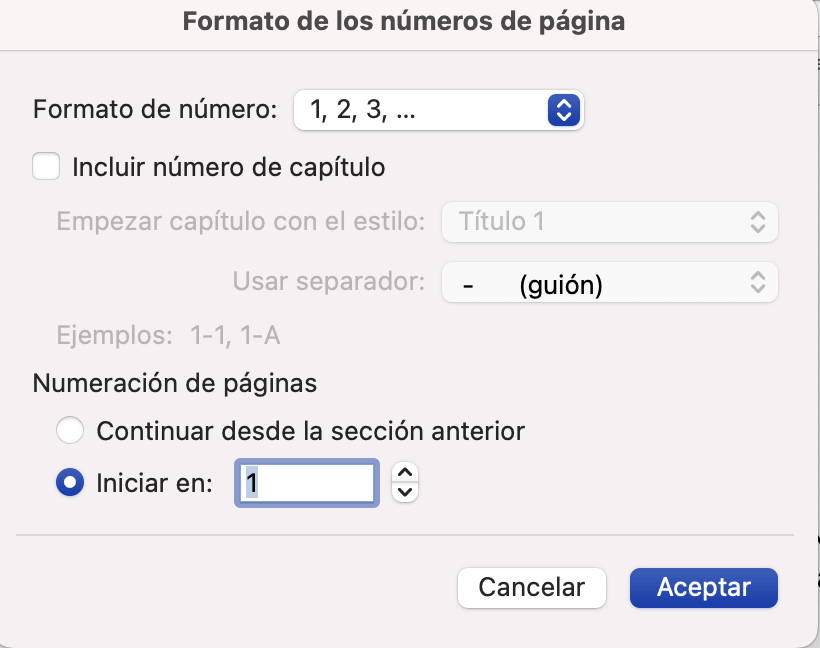
Al hacer esto, se abrirán nuevas opciones que te permitirán modificar la ubicación de la numeración. Además, puedes elegir diferentes formatos de número, como números romanos o árabes, según sea necesario. Esto puede ser útil en documentos que requieren un enfoque creativo o académico.
También es posible definir qué páginas llevarán la numeración. Por ejemplo, si deseas excluir la portada de un informe o un documento de presentación, puedes seleccionar la opción de numeración distinta en las páginas para personalizar el formato de cada sección.
Recuerda que ajustar estos detalles mejorará considerablemente el aspecto de tu documento. Una buena presentación no solo hará que tu trabajo destaque, sino que dejará una impresión positiva en tus lectores. Asegúrate de repasar todas las posibilidades de modificación antes de finalizar el documento.
Eliminar números de página en Word
Existen ocasiones en que, por alguna razón, puedes necesitar eliminar los números de página que has agregado previamente. Esto puede ser necesario si decides cambiar el diseño del documento o si simplemente deseas que algunas secciones queden sin numerar.
Para eliminar un número de página, haz clic nuevamente en la pestaña Insertar y selecciona Número de página. En el menú desplegable, tendrás la opción de Quitar números de página. Al seleccionar esta opción, los números desaparecerán de todas las páginas.
Si deseas eliminar solo algunos números de página y mantener otros en el documento, entonces deberás utilizar las funciones de sección disponibles en Word. La creación de secciones te permitirá tener una mayor flexibilidad para activar o desactivar la numeración en diversas partes del documento.
Esto es especialmente útil en informes extensos o trabajos formales donde algunas partes requieren numeración y otras no. La gestión adecuada de esas secciones garantizará que tu documento sea claro, bien estructurado y profesional.
Formato avanzado de la numeración de páginas en Word
Más allá de simplemente añadir números de página, Word permite opciones avanzadas de formato que pueden resultar muy útiles. Puedes personalizar el tipo de numeración que desees utilizar, así como el formato que hará que tu documento resalte aún más.
Por ejemplo, puedes aplicar diferentes estilos de numeración en cada sección de tu documento. Esta flexibilidad es clave para trabajos que requieran un enfoque más creativo. Si deseas aplicar un formato distinto a diferentes secciones, simplemente utiliza salto de sección que puedes encontrar en la pestaña Diseño de página.
Este salto de sección te permitirá definir un nuevo encuadre para las páginas posteriores. Así, podrás elegir diferentes tipos de numeración en función de tus necesidades. Recuerda que la consistencia es importante, por lo que asegúrate de optar por un diseño que se mantenga armonioso en todo el documento.
Además, recuerda que puedes agregar texto antes o después de los números de página en los encabezados y pies. Esto te brindará la posibilidad de incluir información relevante, como el título del documento o la fecha actual, y enriquecerá la presentación general. La edición del encabezado o pie de página proporciona un gran margen para personalización.
Ejemplos prácticos de numeración de páginas en Word
Para ilustrar mejor cómo poner número de página en Word, a continuación presentamos algunos ejemplos prácticos y pasos a seguir para obtener buenos resultados. Experimentos previos y pruebas te ayudarán a familiarizarte con las diferentes opciones disponibles en el programa.
Por ejemplo, al realizar un informe académico, puedes optar por colocar la numeración en el encabezado a la derecha, de la forma siguiente: ve a Insertar y selecciona Número de página. Luego, dirígete a Encabezado superior, y escoge la alineación a la derecha. Así, cada página mostrará el número correspondiente en la esquina superior derecha.
Otro caso puede consistir en un documento formal. En este caso, puedes optar por la numeración en el pie de página centrado. Para ello, ingresa a Insertar y selecciona Número de página. Luego, selecciona Pies de página y elige la opción de Centrado. Esto dará un aspecto completamente equilibrado al documento.
Por último, si deseas que el primer número de página comience en una sección secundaria, asegúrate de utilizar el salto de sección previamente mencionado. Esto puede ser útil al establecer una tabla de contenido inicial que no necesite numeración, mientras que las siguientes páginas siguen el formato establecido. Crear ejemplos prácticos te ayudará a perfeccionar tu técnica.
Consejos y recomendaciones para una numeración efectiva
Una vez que hayas aprendido a poner número de página en Word, es fundamental compartir algunos consejos para maximizar la efectividad de esta función. Estos trucos te ayudarán a lograr una mejor apariencia y estructura en tus documentos.
Primero, siempre verifica que los números de página estén alineados de la manera adecuada. Una alineación inconsistente puede dar una mala impresión sobre la calidad de tu trabajo. Asegúrate de usar un solo estilo en todo el documento.
Segundo, evita colocar números en páginas en blanco. Esto es especialmente importante en documentos largos donde algunas páginas pueden no contener contenido. Utiliza saltos de sección para omitir numeración en esas páginas. Además, asegúrate de actualizar cualquier tabla de contenido para reflejar los cambios realizados.
Finalmente, mantén la coherencia en los estilos de numeración. Un enfoque uniforme producirá un resultado más profesional. Ya sea que utilices números romanos, árabes o un estilo creativo, asegúrate de que todos los elementos estén disponibles en la misma línea visual.
| Elementos a considerar | Opciones de formato | Ubicación |
|---|---|---|
| Alineación | Izquierda, Centrado, Derecha | Encabezado o pie de página |
| Formato de números | Árabes, Romanos, Personalizados | Todo el documento o secciones |
| Secciones distintas | Incluir o excluir numeración | Cualquier sección del documento |
Resolviendo problemas comunes al agregar números de página
En el proceso de agregar números de página en Word, pueden surgir ciertos inconvenientes. A menudo, los usuarios se encuentran con problemas comunes que pueden ocasionar frustración. Ser consciente de estos problemas y sus soluciones es crucial para garantizar una experiencia fluida.
Uno de los problemas más frecuentes es que los números de página no aparecen en todas las páginas. Esto puede suceder si el documento tiene varios saltos de sección y no has configurado correctamente la numeración en cada sección. Para solucionarlo, verifica la configuración de cada salto y asegúrate de que la opción Vincular al anterior esté activa, si deseas mantener la misma numeración.
Otro inconveniente común es el formato incorrecto de los números. A veces, pueden aparecer desiguales o no tener el estilo que deseas. Asegúrate de haber seleccionado el formato adecuado en el menú de Número de página. Si es necesario, vuelve a actualizar el formato seleccionando directamente el número en el encabezado o pie de página.
Finalmente, puede ocurrir que los números de página se solapen con el texto del documento. Para abordar esto, puede que necesites ajustar los márgenes del documento o reexaminar el diseño que has utilizado. Reducir el tamaño de los márgenes o cambiar el tamaño del texto podría resolver este inconveniente.
Conclusión y resumen de pasos para poner número de página en Word
Agregar números de página en Microsoft Word es un proceso relativamente sencillo que garantiza un resultado profesional en tus documentos. A lo largo de este artículo, hemos abordado diversos aspectos, desde cómo acceder a la función, hasta las opciones de formato y ajuste.
Los pasos básicos para insertar números de página son los siguientes:
- Abrir el documento en Word y dirigirse a la pestaña de Insertar.
- Seleccionar Número de página y elegir la ubicación deseada.
- Modificar la numeración y formato según sea necesario.
- Crear secciones si necesitas aplicar un estilo diferente en partes específicas.
- Eliminar números si es necesario y ajustar los errores comunes que puedan surgir.
Con estas recomendaciones y pasos, podrás manejar la numeración de páginas en Word con confianza. La presentación adecuada de un documento puede marcar la diferencia entre un trabajo ordinario y uno excepcional. ¡Ahora es tu turno de poner en práctica lo aprendido y mejorar la calidad de tus documentos!
Has recibido un correo con malware ¡Cuidado con los engaños!

Convertir DLL a EXE con Shellcode de CobaltStrike

Qué es la tecnología UEBA y cómo protege tu negocio

Título: Potenciando ciberseguridad: TheHive, Cortex y MISP

Amazon Web Services es eficiente para Disaster Recovery

Cómo potenciar Crowdstrike con Apache NiFi de forma gratuita
Deja una respuesta
Contenido relacionado