

Cómo quitar actualizaciones automáticas en sistemas operativos y aplicaciones
Las actualizaciones automáticas son una característica común en muchos sistemas operativos y aplicaciones. Estas pueden ser útiles por proporcionar mejoras de seguridad y nuevas funcionalidades, pero no siempre son bien recibidas por todos los usuarios. Muchos pueden preferir tener un mayor control sobre qué se actualiza y cuándo. En este artículo, exploraremos las diversas razones para desactivar las actualizaciones automáticas y cómo hacerlo de manera efectiva.
Es importante entender que desactivar estas actualizaciones puede tener consecuencias. Sin embargo, algunos prefieren esa opción para evitar problemas de rendimiento o interrupciones inesperadas. A través de este texto, proporcionaremos una guía detallada y fácil de seguir para que los usuarios puedan gestionar las actualizaciones automáticas según sus necesidades y preferencias.
Navega por nuestro contenido
- Razones para quitar las actualizaciones automáticas
- Cómo quitar actualizaciones automáticas en Windows
- Cómo quitar actualizaciones automáticas en macOS
- Cómo quitar actualizaciones automáticas en dispositivos móviles iOS y Android
- Consideraciones de seguridad al quitar actualizaciones automáticas
- Alternativas a las actualizaciones automáticas
Razones para quitar las actualizaciones automáticas
Desactivar las actualizaciones automáticas puede ser una decisión estratégica para varios usuarios. Una de las principales razones es el control. Muchos quieren elegir cuándo y cómo se aplican las actualizaciones. Esto se vuelve especialmente relevante en entornos profesionales donde cualquier cambio inesperado puede afectar la productividad.
Otra razón importante es el rendimiento del sistema. Las actualizaciones automáticas pueden consumir recursos del sistema, lo que puede ser un problema en computadoras más antiguas. Durante una actualización, el rendimiento puede verse afectado, lo que interfiere en el trabajo del usuario.
Además, algunas actualizaciones pueden introducir nuevos errores o fallos en los sistemas existentes. En ocasiones, las soluciones que se implementan pueden traer consigo otros problemas imprevistos. Al desactivar estas actualizaciones, los usuarios pueden evitar malfuncionamientos inesperados y mantener la estabilidad de sus sistemas.
Otro articulo de ayuda: Cómo alquilar películas de forma sencilla y efectiva para disfrutar en casa
Por último, hay que considerar la conexión a Internet. Algunos usuarios prefieren gestionar las actualizaciones para evitar el uso excesivo de datos, especialmente en conexiones limitadas. La actualización automática puede consumir una cantidad significativa de ancho de banda, lo que puede ser problemático para aquellos con planes de datos limitados.
Cómo quitar actualizaciones automáticas en Windows
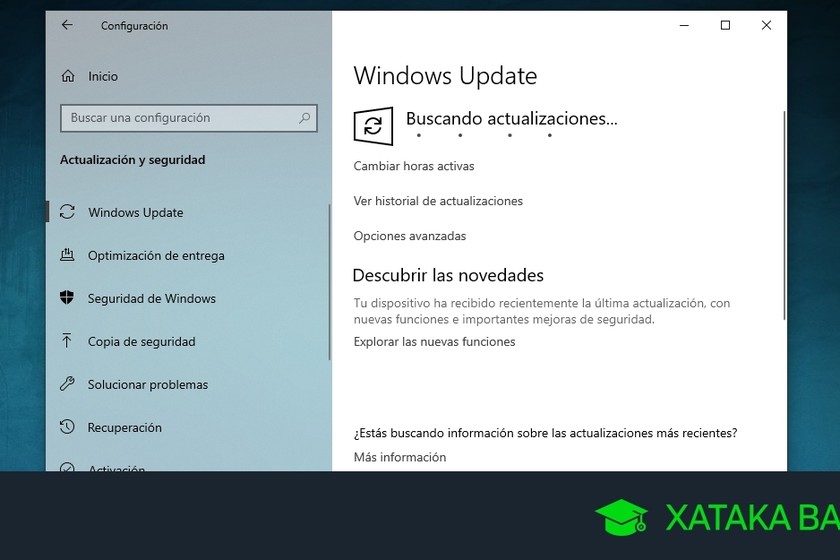
Deshabilitar las actualizaciones automáticas en Windows puede ser un proceso sencillo si se siguen los pasos correctos. En primer lugar, accedemos a la configuración del sistema. Esto se hace abriendo el menú Inicio y seleccionando la opción Configuración. Desde allí, tenemos que ir a Actualización y seguridad.
En la sección de Windows Update, se pueden encontrar diferentes opciones relacionadas con las actualizaciones. Para desactivar las actualizaciones automáticas, hay que buscar la opción que dice Opciones avanzadas. Una vez allí, el usuario encontrará una casilla que dice Pausar actualizaciones. Esto permite detener temporalmente las actualizaciones, pero si se quiere desactivar permanentemente, hay que escoger otra alternativa.
Otra opción para el usuario es modificar la política de grupo, que es una opción más avanzada. Para acceder a esta, se debe buscar gpedit.msc en la barra de búsqueda del menú Inicio. En la ventana del Editor de directivas de grupo, se debe navegar a Configuración del equipo, Plantillas administrativas, Componentes de Windows y luego a Windows Update. Allí, se podrá configurar la opción No buscar actualizaciones automáticas.
Sin embargo, es vital recordar que al desactivar completamente las actualizaciones automáticas, el usuario puede perder importantes parches de seguridad. Por lo tanto, se sugiere llevar un control regular de las actualizaciones disponibles y proceder a instalarlas manualmente cuando sea necesario.
Cómo quitar actualizaciones automáticas en macOS
Para los usuarios de macOS, el proceso para desactivar las actualizaciones automáticas también es bastante sencillo. Comenzamos abriendo las Preferencias del Sistema, que se puede encontrar en el menú de Apple en la esquina superior izquierda. Luego, hay que seleccionar Actualización de software.
En esta sección, macOS ofrece varias opciones sobre cómo se manejan las actualizaciones. Al hacer clic en Opciones se desplegarán distintas configuraciones. Para desactivar las actualizaciones automáticas, el usuario debe desmarcar las casillas correspondientes a Buscar actualizaciones automáticamente y Instalar actualizaciones automáticamente.
Al igual que en Windows, es importante tener en cuenta que si se opta por desactivar las actualizaciones automáticas, también se corre el riesgo de no recibir parches de seguridad críticos. Por lo tanto, es recomendable revisar regularmente las actualizaciones disponibles y aplicarlas manualmente según sea necesario.
Además de las actualizaciones del sistema, los usuarios también deben estar atentos a las actualizaciones de las aplicaciones que pueden descargarse desde la Mac App Store. En esa plataforma, también se puede establecer la frecuencia con la que se buscan y se instalan estas aplicaciones.
Cómo quitar actualizaciones automáticas en dispositivos móviles iOS y Android
La gestión de actualizaciones automáticas es igualmente importante en dispositivos móviles. Para los usuarios de iOS, hay que abrir la aplicación de Configuración y deslizar hacia abajo hasta encontrar App Store. En esta sección, el usuario puede desactivar la opción Actualizaciones automáticas”. Esto evita que las aplicaciones se actualicen sin el consentimiento del usuario.
Por otro lado, para quienes utilizan dispositivos Android, el proceso varía ligeramente dependiendo de la versión del sistema operativo y la marca del dispositivo. Sin embargo, generalmente se puede acceder a Configuraciones, luego a Actualizaciones del sistema y desactivar la opción de actualizaciones automáticas. Esto permitirá al usuario tener un mayor control sobre el proceso de actualización.
Para ambas plataformas, es recomendable contar con conexiones Wi-Fi al momento de realizar actualizaciones manuales. Esto optimiza el uso de datos móviles y garantiza que se descarguen las últimas versiones de aplicaciones de forma segura y eficiente.
Además, es aconsejable que los usuarios revisen periódicamente las aplicaciones y actualizaciones del sistema para asegurarse de que su dispositivo funcione de manera óptima y segura. El mantener el software actualizado es clave para un funcionamiento seguro y efectivo.
Consideraciones de seguridad al quitar actualizaciones automáticas
Desactivar las actualizaciones automáticas tiene implicaciones significativas en la seguridad de los dispositivos. Las actualizaciones a menudo incluyen parches de seguridad diseñados para proteger el sistema contra vulnerabilidades. Si el software no se actualiza, estas vulnerabilidades pueden ser explotadas por atacantes.
Además, muchas actualizaciones también introducen mejoras de rendimiento y correcciones errores que pueden afectar el funcionamiento general. Sin las actualizaciones regulares, los usuarios pueden estar expuestos no solo a riesgos de seguridad, sino también a un rendimiento deficiente del software.
Por lo tanto, es esencial establecer un plan para revisar y aplicar manualmente las actualizaciones necesarias. Esto puede incluir la configuración de recordatorios mensuales o semanales. Un compromiso con las actualizaciones de seguridad es una parte crucial del mantenimiento del dispositivo.
En el caso de entornos empresariales, es todavía más crítico contar con un sistema de gestión de actualizaciones definido. Las organizaciones pueden establecer políticas que regulen cómo y cuándo se realizan las actualizaciones. Esto asegura que todos los dispositivos estén protegidos sin afectar la productividad.
Alternativas a las actualizaciones automáticas
Para aquellos que deseen mantener algún nivel de control, hay varias alternativas a las actualizaciones automáticas. Una opción es usar software de gestión de actualizaciones. Estos programas permiten a los usuarios gestionar qué aplicaciones y sistemas se actualizan, y cuándo.
Otra alternativa es participar en programas de beta testing, donde los usuarios pueden elegir participar en las versiones preliminares de los software. Esto a menudo requiere más intervención del usuario, pero permite experimentar las últimas funciones antes de que se lancen de forma oficial.
Además, muchos sistemas operativos ofrecen la posibilidad de recibir notificaciones sobre actualizaciones. Al activar estas notificaciones, los usuarios pueden decidir cuándo instalar las actualizaciones. De esta forma, mantienen la seguridad en sus dispositivos sin perder la capacidad de control.
Por último, la formación en ciberseguridad y el mantenimiento de buenas prácticas en línea también son esenciales. La actualización del software solo es una parte de una estrategia integral para reducir los riesgos de seguridad. Educarse sobre los posibles peligros es igualmente importante.
| Plataforma | Proceso para quitar actualizaciones automáticas |
|---|---|
| Windows | Ajustes > Actualización y seguridad > Opciones avanzadas |
| macOS | Preferencias del Sistema > Actualización de software > Opciones |
| iOS | Configuración > App Store > Actualizaciones automáticas |
| Android | Configuraciones > Actualizaciones del sistema > Desactivar |
Los usuarios deben considerar cuidadosamente si están dispuestos a desactivar las actualizaciones automáticas. Mientras pueden disfrutar de un mayor control, también es imprescindible no descuidar la seguridad de sus dispositivos. La clave está en encontrar un balance adecuado entre control y seguridad.
Cómo proteger tus datos con Gestión de Identidades y Accesos
Cuáles son algunas herramientas útiles para hacking ético
Soluciones open source para gestionar logs en ciberseguridad

Has recibido un correo con malware ¡Cuidado con los engaños!

Convertir DLL a EXE con Shellcode de CobaltStrike

Qué es la tecnología UEBA y cómo protege tu negocio
Deja una respuesta
Contenido relacionado