

Cómo realizar una captura de pantalla en dispositivos Samsung de manera efectiva
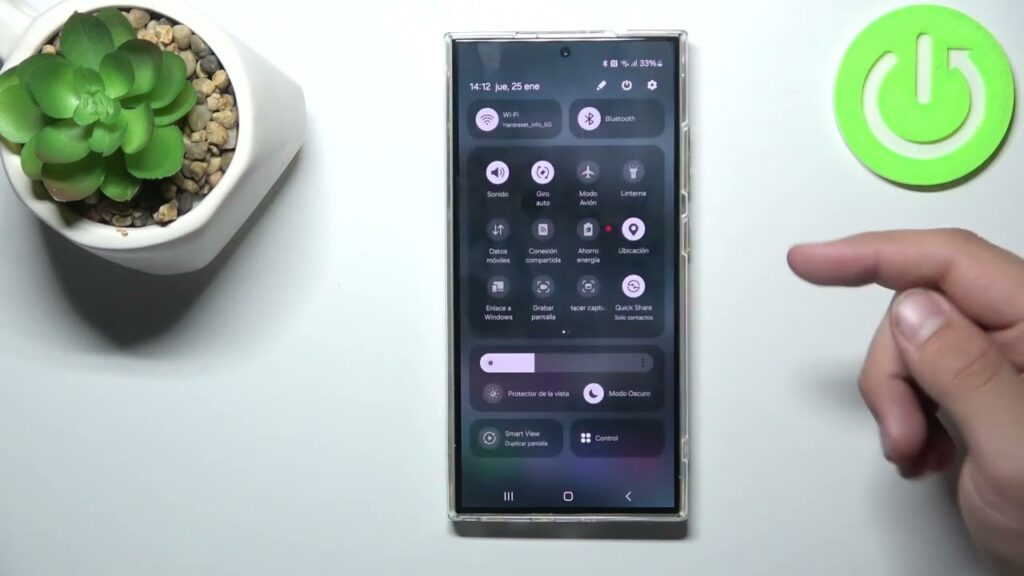
La captura de pantalla se ha convertido en una función esencial para muchos usuarios de smartphones. Permite compartir información, guardar recuerdos y documentar conversaciones importantes. Los dispositivos Samsung, con su amplia gama de modelos y versiones del sistema operativo, ofrecen diversas maneras de realizar esta tarea tan común.
En este artículo exploraremos las diferentes técnicas para capturar la pantalla en los teléfonos Samsung, desde los métodos más sencillos hasta aquellos que utilizan combinaciones de botones o gestos. Conocer estas opciones no solo optimiza nuestra experiencia, sino que también facilita la gestión eficiente de la información en el día a día.
Navega por nuestro contenido
- Métodos básicos para realizar una captura de pantalla en Samsung
- Capturas de pantalla en diferentes modelos de Samsung
- Opciones avanzadas para capturas de pantalla
- Almacenamiento y gestión de capturas de pantalla
- Consejos útiles para capturas de pantalla enSamsung
- Tendencias y evolución de la captura de pantalla en smartphones
Métodos básicos para realizar una captura de pantalla en Samsung
Capturar la pantalla en un dispositivo Samsung puede realizarse de múltiples maneras. Una de las más comunes consiste en la combinación de botones físicos. En la mayoría de los dispositivos, presionar simultáneamente el botón de encendido y el botón de volumen abajo es la forma tradicional de realizar una captura de pantalla. Esto captura la imagen de la pantalla en el momento y la guarda en la galería del dispositivo.
Otro método es el uso de gestos que simplifican este proceso. Muchos modelos permiten que el usuario active la función de captura de pantalla con un simple movimiento de la mano. Esto se logra deslizando la palma de la mano sobre la pantalla. Sin embargo, esta opción debe activarse previamente en la configuración del dispositivo.
Además de estos métodos, Samsung incluye en su sistema una herramienta de Smart Capture que permite realizar capturas de pantalla más avanzadas. Esta herramienta ofrece opciones adicionales como recortar la imagen, añadir anotaciones o incluso compartirla directamente desde la misma interfaz de captura. Para acceder a esta funcionalidad, basta con presionar el botón de captura y luego seleccionar las opciones deseadas.
Otro articulo de ayuda: Descubre cuál es el avión más rápido del mundo y su sorprendente historia
La Key de captura de pantalla puede variar dependiendo del modelo y la versión del sistema operativo. Por ello, es fundamental revisar el manual del usuario o las indicaciones en línea directamente relacionadas con tu dispositivo específico para asegurar que estés utilizando el método adecuado.
Capturas de pantalla en diferentes modelos de Samsung
Los teléfonos Samsung Galaxy son variados y poseen características únicas. Por lo tanto, las técnicas de captura de pantalla también pueden diferir entre modelos. Es importante considerar la diversidad en la serie Galaxy, que incluye teléfonos de entrada hasta dispositivos insignia.
Por ejemplo, en los modelos Galaxy A, la combinación de botones para realizar una captura suele ser la misma que en otros dispositivos, como el Galaxy S o el Note. Sin embargo, algunos modelos, como el Galaxy Note 10, ofrecen un S Pen, que permite realizar una captura de pantalla presionando el botón del lápiz y seleccionando Captura de pantalla en el menú de S Pen.
Además, la serie Galaxy Fold tiene una configuración diferente debido a su pantalla plegable. Aunque la captura de pantalla puede realizarse de manera similar, es fundamental verificar si las opciones de configuración son compatibles con la interfaz de pantalla dividida. La flexibilidad y el diseño innovador deben ser considerados al utilizar esta función.
La clave para realizar una captura de pantalla exitosa en un dispositivo Samsung radica en familiarizarse con las especificaciones y características de tu modelo. Esto no solo permite un uso eficaz, sino que también garantiza que aprovechamos todas las funcionalidades que ofrecen nuestros dispositivos.
Opciones avanzadas para capturas de pantalla
Además de las formas básicas de realizar capturas de pantalla, Samsung ofrece opciones avanzadas que pueden optimizar aún más esta función. Entre ellas, destaca la opción de anotaciones. Después de tomar una captura, muchos dispositivos Samsung permiten editar la imagen inmediatamente. Esto incluye agregar texto, dibujos o incluso resaltar detalles específicos.
La opción de scroll capture es otra alternativa útil. Esta herramienta permite capturar contenido en una página web o un documento que excede los límites de la pantalla. Al activar esta opción, el dispositivo continúa desplazándose hacia abajo automáticamente, realizando varias capturas, y finalmente, combina esas imágenes en una sola. Esto es especialmente útil para aplicaciones como navegadores, redes sociales y documentos largos.
Por otro lado, la aplicación de Galería también permite acceder a las capturas realizadas en el pasado. Desde la galería, se pueden gestionar las imágenes, borrarlas o compartirlas con otros usuarios. Esta función de almacenamiento sencillo asegura que las imágenes no se pierdan y se puedan acceder fácilmente.
Un aspecto importante a considerar es la privacidad. Las capturas de pantalla pueden contener información sensible, por lo cual es recomendable tener cuidado al compartirlas. Samsung, en este sentido, incorpora una opción que permite difuminar automáticamente la información sensible antes de compartir la imagen.
Almacenamiento y gestión de capturas de pantalla
Una vez que realizas las capturas de pantalla, es vital saber cómo se almacenan y administran. La mayoría de los dispositivos Samsung guarda automáticamente estas imágenes en la carpeta de Capturas de pantalla dentro de la Galería. Esta ubicación facilita el acceso rápido a todas las imágenes que hayas capturado.
Sin embargo, a medida que se acumulan más capturas, gestionar este contenido se vuelve crucial. En este sentido, puedes considerar la organización de las imágenes en álbumes. Al crear un álbum específico para capturas de pantalla, lograrás tener un acceso más fácil y ordenado al contenido.
Otra opción es utilizar aplicaciones de terceros que ofrezcan un mejor sistema de organización o almacenamiento en la nube. Esto proporciona un acceso seguro y la posibilidad de recuperar las imágenes en caso de pérdida de información. Además, algunas de estas aplicaciones ofrecen características adicionales, como el reconocimiento óptico de caracteres (OCR), que permite captar texto de las imágenes.
Es fundamental tener actualizada tu Galería para evitar problemas de almacenamiento excesivo. Si los capturas pesan mucho, considerar realizar un respaldo en la nube puede ser una buena solución para optimizar el espacio de almacenamiento del dispositivo.
Consejos útiles para capturas de pantalla enSamsung
Realizar capturas de pantalla puede parecer simple, pero existen ciertos consejos que pueden optimizar tu experiencia al emplear esta función en dispositivos Samsung. Uno de los más recomendables es familiarizarse con las configuraciones. Acceder a los ajustes del sistema y explorar las opciones relacionadas con las capturas puede revelar características desconocidas y potencialmente útiles.
Otro consejo es asegurarte de que tu dispositivo esté actualizado. Las actualizaciones del sistema a menudo contienen mejoras en la funcionalidad, por lo que mantener tu dispositivo al día puede mejorar la experiencia de captura. Además, es recomendable realizar ajustes en la resolución de la imagen si es posible, especialmente si las capturas son para presentaciones profesionales.
Si usas aplicaciones de mensajería, ten en cuenta el formato y tamaño de las imágenes antes de compartir las capturas. Ciertas aplicaciones pueden comprimir la calidad de la imagen, lo que podría afectar los detalles. Además, siempre puedes usar la opción de recorte para ajustar lo que desees mostrar, evitando que información innecesaria se comparta.
Siempre es útil revisar las políticas de privacidad de las plataformas en las que compartes tus capturas. Asegúrate de que la información compartida cumpla con las normativas y no comprometa tu seguridad personal. Por último, ten presente que capturar pantallas de contenido protegido puede tener implicaciones legales, por lo que es esencial actúa con precaución.
Tendencias y evolución de la captura de pantalla en smartphones
La captura de pantalla ha evolucionado enormemente desde su introducción. En sus inicios, la función era rudimentaria y permitía solo realizar capturas simples. Sin embargo, con la creciente demanda de los usuarios y la evolución de la tecnología móvil, la captura de pantalla se ha convertido en una herramienta multifuncional.
Hoy en día, los usuarios demandan más que solo una imagen estática. Las capacidades para realizar grabaciones de pantalla y la inclusión de herramientas de edición han ampliado su utilidad. Esta demanda ha llevado a los desarrolladores a integrar opciones como la captura de video, permitiendo a los usuarios grabar lo que aparece en la pantalla durante períodos de tiempo prolongados.
Las tendencias apuntan además hacia el uso de inteligencia artificial para facilitar procesos de edición. Algunas aplicaciones ya están implementando herramientas que pueden reconocer objetos o texto dentro de una captura, permitiendo una gestión más eficiente de la información compartida.
La captura de pantalla en los dispositivos Samsung se ha adaptado a estas tendencias, ofreciendo un enfoque innovador para mejorar la productividad y calidad de vida digital. La capacidad de capturar no solo imágenes, sino también realizando anotaciones, resalta el continuo avance en esta funcionalidad.
| Método | Descripción | Modelo recomendado |
|---|---|---|
| Botones físicos | Presionar botón de encendido y volumen abajo. | Galaxy S21 |
| Gestos | Deslizar la palma de la mano sobre la pantalla. | Galaxy A52 |
| Smart Capture | Función para realizar capturas avanzadas y ediciones. | Galaxy Note 20 |
Convertir DLL a EXE con Shellcode de CobaltStrike

Qué es la tecnología UEBA y cómo protege tu negocio

Título: Potenciando ciberseguridad: TheHive, Cortex y MISP

Amazon Web Services es eficiente para Disaster Recovery

Cómo potenciar Crowdstrike con Apache NiFi de forma gratuita

Jugando con la ciberseguridad usando reglas YARA
Deja una respuesta
Contenido relacionado