
Cómo saber qué versión de Windows tengo de manera sencilla y rápida
Determinar la versión de Windows instalada en tu computadora es crucial para mantener la seguridad, la compatibilidad de programas y la optimización del rendimiento. Ya sea que estés utilizando Windows 10, Windows 11 o una versión anterior, conocer tu sistema operativo te permitirá acceder a las actualizaciones más relevantes y aprovechar al máximo tus recursos. En este artículo, abordaremos las diferentes maneras de identificar qué versión de Windows estás utilizando.
Conocer la versión de Windows que utilizas también es fundamental para recibir asistencia técnica adecuada. Esto te ayudará a resolver problemas, instalar software compatible y realizar actualizaciones de manera efectiva. A lo largo de las siguientes secciones, exploraremos métodos prácticos y sencillos para determinar tu versión de Windows, asegurando que puedas seguir cada paso sin inconvenientes.
Navega por nuestro contenido
- Investigando la versión de Windows usando el sistema de configuración
- Utilizando el comando Executar para determinar la versión de Windows
- Verificación del sistema operativo a través de la línea de comandos
- Identificando la versión de Windows desde el Panel de Control
- Opciones adicionales para verificar la versión de Windows
- Comprobando la versión de Windows en dispositivos móviles
- Manteniendo tu versión de Windows actualizada
- Conclusiones finales y consideraciones importantes
Investigando la versión de Windows usando el sistema de configuración
Una de las formas más sencillas de verificar qué versión de Windows tienes es a través del sistema de configuración. Este método es directo y no requiere software adicional. Para comenzar, primero debes acceder a la ventana de Configuración de tu computadora. Puedes hacerlo haciendo clic en el botón de Inicio ubicado en la esquina inferior izquierda de la pantalla. Desde allí, selecciona el icono de configuración, que generalmente es un engranaje.
Una vez que estés en la ventana de Configuración, selecciona Actualización y seguridad. En este apartado, busca la opción que dice Activación. Aquí se mostrará información sobre el estado de activación de tu sistema operativo. Sin embargo, para más detalles sobre la versión, debes dirigirte a la sección Información del sistema.
En Información del sistema, podrás visualizar la descripción detallada de tu sistema operativo. Esta incluye la versión específica de Windows que tienes instalada, así como otros detalles sobre tu máquina. Esto es útil no solo para conocer la versión sino también para entender las capacidades de tu PC.
Otro articulo de ayuda:¿Cuál es la función y la importancia de la tecla Shift en el tecladoEste método es práctico y eficiente, ya que te permite verificar la versión sin necesidad de realizar comandos complejos o usar herramientas externas. Al usar la configuración, puedes identificar tu sistema operativo con solo unos pocos clics.
Utilizando el comando Executar para determinar la versión de Windows
Otro método efectivo para saber qué versión de Windows tienes es mediante la utilización del comando Ejecutar. Este método es rápido y te proporciona la información necesaria de manera expedita. Para iniciar, presiona la combinación de teclas Windows + R en tu teclado. Esto abrirá el cuadro de diálogo de Ejecutar.
Una vez que el cuadro de diálogo esté abierto, escribe winver y presiona Enter. Al hacerlo, aparecerá una ventana que muestra la versión de Windows que estás utilizando. Esta ventana incluye información importante como el número de versión, la edición de Windows y otros detalles útiles que pueden ser relevantes.
La ventaja de este método es que no requiere navegación a través de menús alternativos y es accesible en cualquier versión de Windows. Esto lo convierte en una opción ideal, ya que es una herramienta de acceso rápido que te proporciona toda la información necesaria en la pantalla.
Aparte de esto, puedes repetir el proceso si necesitas verificar nuevamente al instalar o actualizar software, asegurándote de siempre tener la información correcta en la mano. Con este método, la veracidad de los datos es inmediata y clara.
Verificación del sistema operativo a través de la línea de comandos
Si prefieres una opción más técnica, puedes averiguar qué versión de Windows tienes usando la línea de comandos. Este método puede parecer intimidante para algunos, pero es bastante sencillo una vez que lo dominas. Para comenzar, debes abrir la línea de comandos de Windows. Para hacerlo, ve al menú de inicio y escribe cmd o Línea de comandos en la barra de búsqueda.
Al encontrar el icono de la línea de comandos, haz clic derecho sobre él y selecciona Ejecutar como administrador. Esto proporcionará los permisos necesarios para ejecutar comandos específicos. Una vez que la ventana de comandos esté abierta, escribe el siguiente comando: systeminfo y presiona Enter.
Después de algunos momentos, verás una serie de información generada. Dentro de esos datos, busca las líneas que indican la versión y edición de Windows. La información se presentará de manera clara y organizada, lo cual te permitirá identificar fácilmente tu sistema operativo.
Este método no solo es útil para conocer la versión actual de Windows, sino que también proporciona otros detalles como la arquitectura del sistema y el tiempo de arranque, lo que puede ser valioso si deseas optimizar el rendimiento. Sin duda, la línea de comandos es una herramienta muy poderosa para los usuarios interesados en detalles técnicos.
Identificando la versión de Windows desde el Panel de Control
A pesar de que las nuevas versiones de Windows están diseñadas con un enfoque en la Configuración, el Panel de Control sigue siendo una opción válida para aquellos que prefieren la interfaz clásica. Para verificar tu versión de Windows desde el Panel de Control, primero accede a él haciendo clic en el botón de Inicio y escribiendo Panel de Control en la barra de búsqueda.
Una vez que estés en el Panel de Control, busca la opción Sistema y Seguridad y haz clic en ella. Luego selecciona Información del sistema. Allí, podrás ver información detallada sobre tu computadora, incluyendo la versión de Windows instalada.
Esta opción es particularmente útil porque también te muestra detalles sobre tu hardware y puede ser de gran ayuda para quienes buscan optimizar o actualizar su sistema. A menudo, las personas pasan por alto el Panel de Control, pero sigue siendo una fuente confiable de información.
Además, a través de esta sección, puedes acceder a otras configuraciones de sistemas que pueden ayudarte en la administración de tu PC. Por último, recuerda que siempre puedes volver al Panel de Control si necesitas realizar modificaciones en la configuración del sistema, lo que añade valor a esta forma de verificación.
Opciones adicionales para verificar la versión de Windows
Existen otros métodos alternativos que también pueden ser útiles para identificar qué versión de Windows tienes. Por ejemplo, algunas aplicaciones de terceros están diseñadas para mostrar la información del sistema de manera compacta y sencilla. Estas aplicaciones pueden ser muy útiles si buscas un análisis más profundo de tu computadora.
Adicionalmente, puedes consultar la documentación proporcionada por el fabricante de tu computadora. Muchas veces, en la parte posterior o en la parte inferior de la laptop, se encuentran etiquetas que indican la versión del sistema operativo en uso. Esta información puede ser útil si no tienes acceso a la máquina en ese momento.
También es válido mencionar que para aquellos que no tienen experiencia técnica, consultar con un profesional de IT puede ahorrar tiempo y asegurar que la información obtenida sea correcta y segura. Verifica diferentes métodos hasta encontrar el más adecuado para ti.
No olvides que el entorno de Windows es diverso, y tener claro qué versión estás utilizando ayudará en la resolución de dificultades, instalación de programas y mantenimiento adecuado de tu sistema. Cada método tiene su propio conjunto de ventajas que puedes explorar según tus preferencias y habilidades.
Comprobando la versión de Windows en dispositivos móviles
Si utilizas Windows en dispositivos móviles, como tablets o híbridos, el proceso de verificación es similar, aunque con ligeras diferencias. En estos casos, la vista se adapta a la interfaz táctil de los dispositivos. Comienza accediendo a la sección de configuración, donde encontrarás diversas opciones relacionadas con tu sistema operativo.
En la configuración, busca la sección etiquetada como Acerca de. Allí, generalmente encontrarás un resumen que te mostrará información sobre tu versión de Windows, número de serie y otros detalles importantes. Este enfoque es particularmente común en dispositivos que utilizan Windows 10 o 11.
Recuerda que la interfaz podría tener ligeras variaciones dependiendo del dispositivo y su fabricante. Sin embargo, el proceso sigue siendo bastante accesible y te permitirá obtener la información que necesitas sin complicaciones. Estos pasos son esenciales para garantizar que tu dispositivo esté siempre actualizado y funcionando de manera óptima.
Conocer la versión de Windows en dispositivos móviles es esencial para poder acceder a aplicaciones compatibles y recibir actualizaciones pertinentes a esa versión. Un usuario informado es un usuario que puede aprovechar al máximo las herramientas a su disposición.
Manteniendo tu versión de Windows actualizada
Una vez que hayas identificado la versión de Windows que estás utilizando, es fundamental asegurarte de que esté siempre actualizada. Las actualizaciones proporcionan mejoras en la seguridad, rendimiento y nuevas funciones, lo que contribuye a una mejor experiencia de usuario. Para verificar las actualizaciones, dirígete a Configuración, luego selecciona Actualización y seguridad.
Desde ahí, podrás ver si hay actualizaciones disponibles. Si hay actualizaciones pendientes, es recomendable instalarlas de inmediato. Las actualizaciones periódicas no solo protegen tu computadora contra amenazas cibernéticas, sino que también mejoran su rendimiento y estabilidad.
Además, algunas actualizaciones son importantes para mantener la compatibilidad con aplicaciones o software de terceros. Por lo tanto, es vital tener un hábito constante de revisión de actualizaciones, para que tu máquina tenga siempre el soporte más avanzado. Puedes programar las actualizaciones para que se instalen automáticamente y así no perderte ninguna mejora.
Por último, siempre puedes considerar realizar copias de seguridad antes de llevar a cabo cualquier actualización importante. Esto te protegerá de perder información valiosa en caso de que algo salga mal durante el proceso. Mantener tu sistema operativo actualizado es una inversión en la salud y eficiencia de tu computadora.
Conclusiones finales y consideraciones importantes
Conocer qué versión de Windows tienes es el primer paso en el camino hacia una experiencia informática más fluida y segura. Existen múltiples métodos para verificar esto, desde el uso de la configuración hasta comandos complejos, lo que te permite elegir el que más se adapte a tus necesidades. Cada método tiene sus ventajas, y al implementarlos, puedes asegurar que estás utilizando tu computador de manera eficiente.
Asegúrate de mantener tu sistema operativo actualizado y estar atento a las nuevas versiones que puedan surgir. Con esto, tendrás una experiencia más óptima y segura al usar tu computadora. Aprovechar al máximo la tecnología es clave para un funcionamiento eficiente y, al mismo tiempo, disfrutar de un entorno de trabajo o estudio más organizado.
Recuerda que la gestión de tu sistema no solo se trata de conocer la versión de Windows, también implica estar alerta a las novedades, actualizaciones y cambios en la funcionalidad. La tecnología avanza rápidamente; por lo tanto, la información es primordial para mantenerte al día con las tendencias del mercado.
| Método | Descripción | Ventaja |
| Configuración | Acceder a la configuración y buscar información del sistema. | Sencillo y directo. |
| Ejecutar | Utilizar el comando winver en el cuadro de diálogo. | Rápido acceso a la información. |
| Línea de comandos | Ejecutar systeminfo en la línea de comandos. | Información técnica completa. |
| Panel de Control | Consultar información en la sección Sistema. | Interfaz clásica accesible. |
| Dispositivos móviles | Verificar en la configuración de Acerca de. | Adaptado a la interfaz táctil. |
Ahora que conoces todos los métodos para identificar qué versión de Windows estás utilizando, puedes asegurarte de que tu computadora esté siempre al día y funcione de manera óptima. Ya sea que estés trabajando, jugando o navegando, un sistema operativo actualizado es esencial para una mejor usability y seguridad.
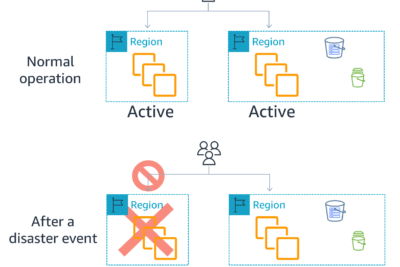
Amazon Web Services es eficiente para Disaster Recovery
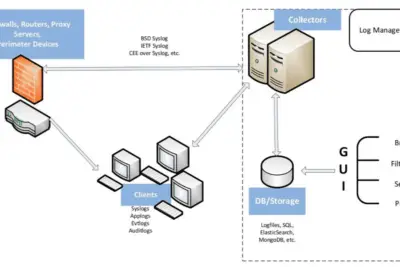
Cómo potenciar Crowdstrike con Apache NiFi de forma gratuita

Jugando con la ciberseguridad usando reglas YARA
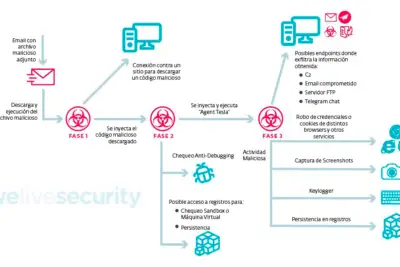
Cómo evitar ser víctima del malware AgentTesla

Cómo proteger tus datos con Gestión de Identidades y Accesos
Cuáles son algunas herramientas útiles para hacking ético
Deja una respuesta
Contenido relacionado