

Cómo sumar horas en Excel de manera efectiva y sencilla
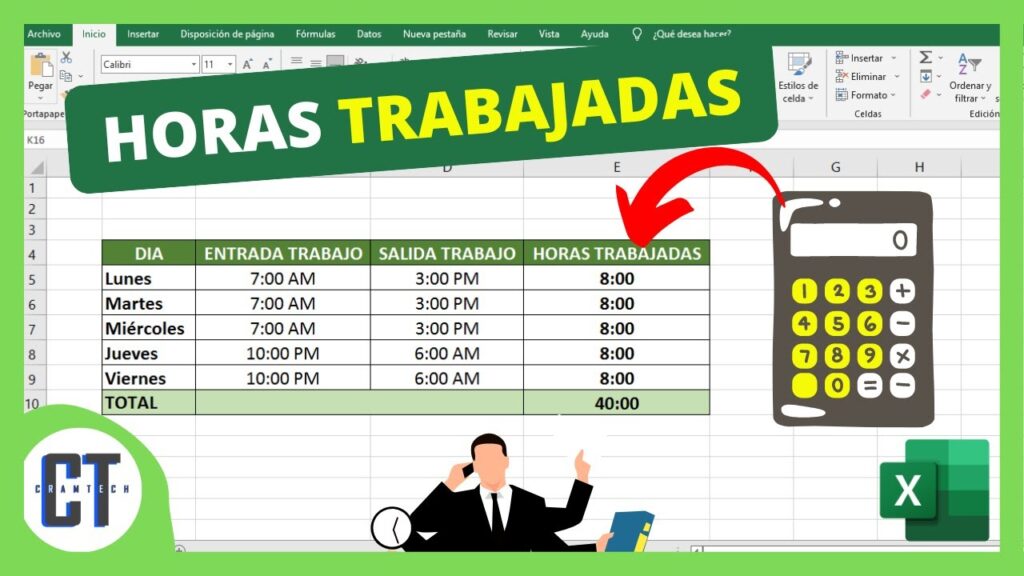
Excel es una herramienta muy poderosa y versátil utilizada tanto en entornos profesionales como personales. Sumar horas es una de las tareas más comunes que usuarios de todos los niveles enfrentan al trabajar con hojas de cálculo. La realidad es que, aunque parezca simple, sumar tiempo puede resultar complicado si no se conocen las funciones adecuadas y las configuraciones pertinentes que debe tener Excel. Este artículo se orienta a facilitar dicho proceso, favoreciendo así eficiencia y precisión.
En las siguientes secciones, exploraremos diferentes metodologías para sumar horas en Excel. Esto incluye el uso de fórmulas simples, funciones nativas del programa y consejos útiles para evitar errores comunes. Con el objetivo de ofrecer un conocimiento integral, abordaremos ejemplos prácticos que te ayudarán a adquirir este conocimiento esencial en la gestión del tiempo a través de Excel.
Navega por nuestro contenido
- Comprender el formato de tiempo en Excel
- Formas básicas de sumar horas en Excel
- Uso de funciones avanzadas para sumar horas
- Errores comunes al sumar horas en Excel y cómo evitarlos
- Ejemplos prácticos para sumar horas en Excel
- Creando un registro de horas en Excel
- Conclusiones sobre la suma de horas en Excel
Comprender el formato de tiempo en Excel
El primer paso vital para sumar horas en Excel es comprender cómo funciona el formato de tiempo en la aplicación. Excel maneja el tiempo como una fracción de un día, lo que significa que una hora se representa como 1/24. Es esencial tener esto presente, ya que impacta cómo los datos se suman y se muestran en las celdas.
Por ejemplo, si introduces 1:00 en una celda, Excel interpreta esto como 1/24, que es igual a 1 hora. Esto puede generar confusiones si no se está familiarizado con este formato. Para asegurarte de que Excel sea capaz de sumar correctamente los valores de tiempo, es recomendable que cada celda que contenga horas esté formateada adecuadamente. Para esto, puedes seleccionar las celdas deseadas, hacer clic derecho y seleccionar la opción Formato de celdas. Luego, elige la opción Hora para que Excel entienda el contexto de tu información.
Además del formato de hora estándar, Excel ofrece la opción de personalizar el formato para mostrar el tiempo de forma acumulativa, lo cual es útil cuando se están sumando múltiples horas. Por ejemplo, se puede configurar para que en lugar de mostrar 25:00 al sumar 25 horas, se muestre 1d 1:00 que hace referencia a un día y una hora. Esta personalización puede ser crucial cuando se trabaja con registros de tiempo prolongados.
Otro articulo de ayuda: Entendiendo el concepto y los beneficios del dynamic name server
Por otro lado, es fundamental familiarizarse con las distintas opciones que ofrece Excel para el manejo de horas. Desde sumas simples hasta restas y conversiones. Saber qué esperar al introducir datos de tiempo minimiza los errores, y garantizar una ejecución limpia en tus cálculos es el objetivo final.
Formas básicas de sumar horas en Excel
Una de las maneras más sencillas de sumar horas en Excel es utilizar la función de suma directa. Este método es sumamente práctico y rápido. Para utilizarlo, simplemente selecciona la celda en la que deseas que aparezca el resultado, dirige tu cursor a la barra de fórmulas y escribe =SUMA(A1:A10) donde A1 a A10 es el rango de celdas que contienen las horas que quieres sumar. Este método sencillo es ideal para cálculos básicos.
Sin embargo, a veces, la suma directa puede no funcionar debido a la manera en que las celdas están formateadas. Por lo tanto, siempre es recomendable revisar y asegurarte de que los datos que estés sumando están en el formato correcto de hora. En caso de que el resultado se muestre incorrectamente, deberías revisar la configuración de formato de las celdas que estás utilizando.
Otra manera efectiva de realizar esta tarea es usando el operador de suma. Al igual que con la función anterior, selecciona la celda donde desees que aparezca el total y escribe la fórmula =A1+A2+A3, etc. Esto puede ser particularmente útil si solo necesitas sumar unas pocas celdas y deseas ver claramente qué valores se están sumando.
La ventaja que ofrece Excel es su flexibilidad, lo que permite ajustar las fórmulas y resultados de acuerdo a las necesidades del usuario. Siempre es importante recordar que la forma en que se introducen los datos puede afectar las operaciones de suma, así que verificar el formato de todas las celdas es esencial. En suma, dominar estos métodos básicos facilitará el manejo de datos en tus hojas de cálculo.
Uso de funciones avanzadas para sumar horas
A medida que utilices Excel más a fondo, descubrirás que hay varias funciones avanzadas que pueden mejorar tus cálculos. Un ejemplo de esto es la función HORA, que se puede utilizar para crear un valor de tiempo a partir de las horas, minutos y segundos proporcionados. Esto es útil cuando quieres combinar distintos valores de tiempo en un solo cálculo. La sintaxis básica es =HORA(h,m,s), donde las h, m, y s corresponden a las horas, minutos y segundos respectivamente.
Otro recurso valioso es la función AHORA, que devuelve la fecha y hora actuales. Utilizando esta función, puedes calcular el tiempo transcurrido desde un evento específico hasta este momento. Con esto en mente, podrás realizar múltiples operaciones en una sola fórmula, facilitando así el trabajo con grandes volúmenes de datos.
Para aquellos que requieren un análisis más detallado de los datos, la función SUMAR.SI también puede ser de gran ayuda. Esta función permite sumar celdas que cumplen con ciertos criterios, lo cual es útil si deseas sumar horas según su categoría. La forma básica de esta función es =SUMAR.SI(rango, criterio, suma_rango). Por ejemplo, podrías sumar horas trabajadas solo en un proyecto específico.
Implementar estas funciones no solo optimizará tu trabajo, sino que también hará que tus hojas de cálculo sean más dinámicas. Es importante, sin embargo, practicar con estas herramientas para familiarizarte con su uso y entender cómo cada función puede adaptarse a tus necesidades. La versatilidad de Excel te permite abordar problemas complejos con sencillez.
Errores comunes al sumar horas en Excel y cómo evitarlos
Uno de los problemas más comunes que enfrentan los usuarios de Excel al trabajar con tiempo es el formato incorrecto de las celdas. A menudo, los datos se introducen como texto en lugar de como horas, lo que provoca que las funciones matemáticas no funcionen de manera adecuada. Este problema puede solucionarse verificando el formato de cada celda antes de realizar el cálculo.
Otro error habitual es la suma de horas que supera las 24 horas. Excel tiene limitaciones en cuanto a cómo maneja el tiempo, y al sumar más de 24 horas, el resultado se reinicia a cero. Para evitar este inconveniente, debes formatear la celda de resultado utilizando el formato personalizado [h]:mm. Esto mostrará correctamente el número total de horas, incluso si estas sobrepasan un día completo.
Además, si trabajas con horas desde diferentes formatos (por ejemplo, algunas celdas en formato decimal y otras en formato de tiempo), esto puede generar resultados inesperados en las sumas. Es fundamental mantener una consistencia en el formato para evitar confusiones en los resultados. Para solucionar esto, siempre puedes utilizar herramientas de conversión de Excel para ajustar los formatos de las celdas.
Por último, puede darse el caso de utilizar referencias incorrectas en las fórmulas o de omitir celdas necesarias en la suma. Esto puede corregirse revisando detenidamente las fórmulas e identificando que todas las celdas deseadas están incluidas y que las referencias son las correctas. La atención al detalle en estas situaciones es crucial para asegurar que los resultados sean precisos.
Ejemplos prácticos para sumar horas en Excel
Para afianzar el conocimiento que hemos tratado hasta este momento, exploremos algunos ejemplos prácticos que puedan servirte de guía. Imagina que has registrado las horas trabajadas en distintas actividades durante la semana y deseas sumar todas estas horas.
Supongamos que en la columna A (A1 a A5), tienes las siguientes horas: 8:00, 9:30, 8:15, 7:45 y 10:00. Para calcular la suma total, deberás hacer uso de la función =SUMA(A1:A5). Una vez que lo hagas, Excel devolverá el resultado, que debería ser 43:30, si no has de permitir que el total exceda las 24 horas.
Si deseas mostrar el total en formato de días y horas, escoge la celda de resultado y configura el formato a [h]:mm. Esto mostrará el tiempo en un formato más comprensible. De una manera similar, puedes realizar cálculos más avanzados utilizando las funciones que mencionamos anteriormente, como SUMAR.SI para categorizar las horas.
Otro ejemplo en el que podrías emplear la función HORA sería si quisieras sumar horas y minutos del formato decimal. Supongamos que tienes tiempo computado como 1.75 horas en una celda. Podrías convertir esto en un formato de horas y minutos utilizando la fórmula =HORA(1.75) y ajustando el resultado. Esto es particularmente útil en contextos donde deben integrarse datos de diferentes formatos.
Creando un registro de horas en Excel
Un registro de horas es una herramienta esencial para diversas industrias y para la gestión del tiempo personal. Para crear uno en Excel, puedes comenzar con un diseño simple que incluya encabezados como Fecha, Actividad, Horas Trabajadas y Comentarios. Organiza cada actividad con su respectivo tiempo registrado. Asegúrate de utilizar el formato de horas en la columna correspondiente.
Después de ingresar los datos, puedes emplear la función de suma en la parte inferior de la columna de Horas Trabajadas para calcular un total diario o semanal. Si deseas hacer tu registro más avanzado, puedes incluir un elemento de totalización automática que sume horas en función de criterios seleccionados.
La personalización también puede ser un gran valor agregado. Por ejemplo, puedes agregar gráficos que ilustren visualmente el tiempo trabajado en diferentes actividades. Esta visualización no solo hace que el registro sea más atractivo, sino que también puede facilitar el análisis de cómo se distribuyen las horas en diferentes tareas o proyectos.
Mediante el uso de tablas dinámicas, podrías desglosar aún más la información. Este es un método excelente para aquellos que desean realizar un análisis profundo del tiempo trabajando. Al emplear tablas dinámicas, puedes observar patrones y tendencias sobre cómo se está utilizando el tiempo, permitiéndote ajustar tu enfoque según se necesite.
Conclusiones sobre la suma de horas en Excel
Sumar horas en Excel puede parecer complicado al principio, pero con los conocimientos adecuados y un poco de práctica, se vuelve una tarea sencilla. Desde el entendimiento básico del formato de tiempo hasta el uso de funciones avanzadas y ejemplos prácticos, contar con las herramientas correctas puede facilitar enormemente este proceso.
Es fundamental recordar los errores comunes que pueden surgir y cómo evitarlos para asegurarse de que tus resultados sean precisos y confiables. Al crear un registro de horas y utilizar las funcionalidades avanzadas disponibles en Excel, no solo optimizarás tu trabajo, sino que te convertirás en un experto en la gestión de tiempo mediante esta útil aplicación.
El conocimiento es poder, y al aplicar lo aprendido en este artículo, mejorarás tu eficiencia y precisión al trabajar con horas en Excel. Con el tiempo, encontrarás que estas habilidades no solo son aplicables a tu trabajo, sino que también son valiosas en muchas áreas de la vida diaria. Así que no dudes en empezar a aplicar este conocimiento en tus proyectos y tareas en Excel.
| Actividad | Horas Trabajadas |
|---|---|
| Desarrollo del proyecto A | 20:30 |
| Reuniones del proyecto B | 15:45 |
| Investigación y análisis | 10:15 |
| Total | 46:30 |
Has recibido un correo con malware ¡Cuidado con los engaños!

Convertir DLL a EXE con Shellcode de CobaltStrike

Qué es la tecnología UEBA y cómo protege tu negocio

Título: Potenciando ciberseguridad: TheHive, Cortex y MISP

Amazon Web Services es eficiente para Disaster Recovery

Cómo potenciar Crowdstrike con Apache NiFi de forma gratuita
Deja una respuesta
Contenido relacionado