
Cómo suspender al cerrar la tapa en Windows 11 de manera eficiente
La suspensión al cerrar la tapa es una de las funciones más prácticas en los dispositivos que operan con Windows 11. Esta característica permite que los usuarios preserven la energía de la batería al mismo tiempo que mantienen la facilidad de acceso a sus equipos. Sin embargo, muchas personas desconocen cómo configurar esta opción de manera adecuada. En este artículo, profundizaremos en cómo lograrlo y los beneficios que ofrece esta función.
Además, exploraremos las configuraciones que pueden ayudar a mejorar la experiencia del usuario y hacer que el uso del portátil sea más fluido. Si eres de los que trabaja constantemente con su ordenador portátil, entender esta función es esencial para optimizar el rendimiento de tu dispositivo. Desde los pasos para acceder a la configuración hasta algunos consejos útiles, aquí encontrarás todo lo que necesitas saber.
Navega por nuestro contenido
- Acceso a la configuración de energía en Windows 11
- Personalización de la acción al cerrar la tapa
- Consideraciones sobre la suspensión y el rendimiento del sistema
- Consejos para un uso eficiente de la función de suspensión
- Solución de problemas comunes con la suspensión en Windows 11
- Consejos para maximizar la duración de la batería al usar suspensión
- Aspectos de seguridad al utilizar la función de suspensión
- La importancia de las actualizaciones del sistema para el modo de suspensión
- Recapitulación y mejoras en la experiencia del usuario
Acceso a la configuración de energía en Windows 11
Para configurar la opción de suspensión al cerrar la tapa, primero es necesario acceder a la configuración de energía en Windows 11. Esto se puede hacer fácilmente desde el menú de inicio. Solo necesitas buscar la opción Configuración y hacer clic en Sistema. Desde aquí, selecciona Energía y batería. Esta sección te permitirá personalizar las opciones según tus preferencias.
Dentro de Energía y batería, podrás ver diferentes configuraciones relacionadas con el consumo de energía. La opción que nos interesa se encuentra en el menú de Configuración adicional de energía. Para acceder a esta sección, dirígete a la parte inferior de la pantalla y busca un enlace que dice Configuración adicional de energía. Este enlace te llevará a las opciones más avanzadas, donde podrás realizar ajustes específicos sobre cómo se comporta tu ordenador al cerrar la tapa.
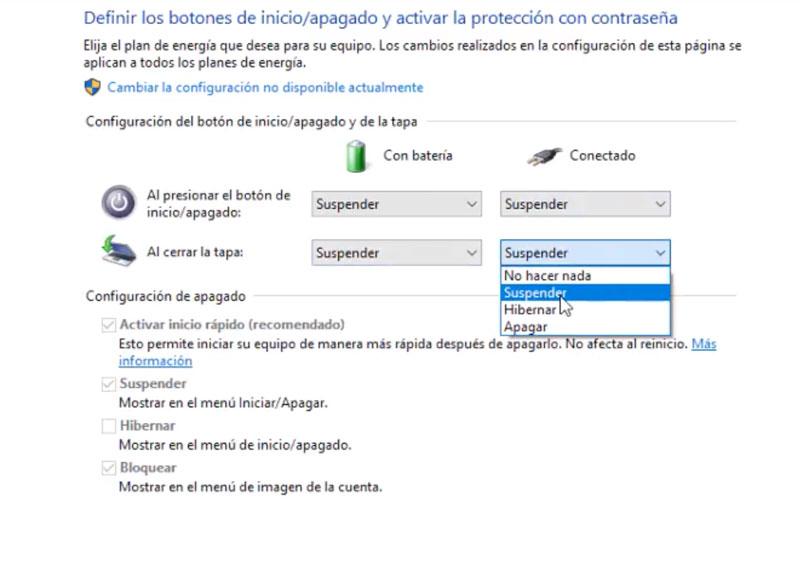
Una vez dentro de las opciones de energía, verás diferentes planes de energía disponibles. En la parte izquierda de la ventana, encontrarás un menú desplegable llamado Elegir qué hacen los botones de encendido. Al hacer clic en este enlace, podrás ver configuraciones relacionadas con el uso del botón de encendido y la tapa del portátil.
Otro articulo de ayuda: Todo lo que necesitas saber sobre Deadweb y su impacto en Internet
En este punto, es importante señalar que cada una de las configuraciones que ajustes afectará directamente la forma en que interactúas con tu dispositivo. Por lo tanto, es crucial que evalúes qué configuraciones se alinean mejor con tus necesidades diarias. Bajo esta pestaña, observarás que hay opciones definidas por el sistema, como Cambiar la configuración actualmente no disponible, lo que te permitirá personalizar aún más el comportamiento de tu dispositivo.
Personalización de la acción al cerrar la tapa
Una vez que hayas accedido a la sección mencionada anteriormente, es hora de personalizar la acción que deseas realizar al cerrar la tapa de tu dispositivo. Asegúrate de que estás en la categoría Elegir qué sucede cuando cierras la tapa. Aquí, podrás seleccionar una de varias acciones: Suspender, Hibernar o No hacer nada.
Si seleccionas Suspender, estarás indicando a tu equipo que debe entrar en un modo de bajo consumo al cerrar la tapa. Este modo permite que la sesión se mantenga activa, pero consumiendo significativamente menos energía. Por lo tanto, si deseas reanudar el trabajo rápidamente, esta es la mejor opción.
En caso de que optes por Hibernar, tu equipo guardará todos los datos en el disco duro, y se apagara completamente. Esta es una buena opción si planeas dejar de usar tu ordenador por un tiempo prolongado. Por último, la opción No hacer nada es útil si no deseas que se realice ninguna acción cuando cierres la tapa. Esto puede ser ventajoso si usas el dispositivo en modo de escritorio con un monitor externo.
Asegúrate de guardar los cambios después de seleccionar la opción deseada. Esta acción es crucial para que las configuraciones tengan efecto. Con estos simples pasos, podrás ajustar rápidamente cómo tu portátil responde al cierre de la tapa.
Consideraciones sobre la suspensión y el rendimiento del sistema
Una de las ventajas más notables de la opción de suspensión es que permite conservar la batería de tu portátil. Cuando seleccionas esta opción, el dispositivo entra en un estado de bajo consumo que puede extender el tiempo de uso entre cargas. Sin embargo, hay consideraciones importantes a tener en cuenta.
Es esencial recordar que algunos programas o aplicaciones pueden no funcionar correctamente en modo de suspensión. Asegúrate de cerrar todas las aplicaciones críticas antes de cerrar la tapa. Además, la suspensión activa puede hacer que algunos procesos continúen ejecutándose en segundo plano, lo que podría afectar el rendimiento general de tu dispositivo.
Un aspecto a considerar también es el impacto en la duración de la batería a largo plazo. Mantener la opción de suspensión puede ayudar a preservar la vida útil de la batería, pero cada vez que entras y sales de este modo, el sistema necesita tiempo para reactivarse. Esto puede resultar inconveniente si estás en medio de una tarea urgente.
Si experimentas problemas recurrentes de rendimiento al despertar tu portátil del modo de suspensión, te recomendamos revisar las configuraciones de los controladores, ya que algunas incompatibilidades pueden causar que tu dispositivo no funcione de manera óptima. Además, realiza un mantenimiento regular del sistema para prevenir problemas en el futuro.
Consejos para un uso eficiente de la función de suspensión
Para aprovechar al máximo la función de suspensión en Windows 11, hay algunos consejos que pueden ayudarte a gestionar mejor tu dispositivo. Primero, considera establecer un tiempo de inactividad tras el cual el equipo entra automáticamente en suspensión. Esta acción es útil si frecuentemente olvidas cerrar la tapa de tu dispositivo.
Otro consejo útil es desactivar la función de suspensión mientras estás conectado a una fuente de energía. Esto es especialmente beneficioso si usas tu portátil de manera constante en una oficina o en casa y no te preocupa la duración de la batería. De esta forma, aseguras que el sistema permanece activo y listo para cualquier tarea que necesites realizar.
Además, si usas tu portátil para realizar presentaciones o tareas que requieren atención constante, es recomendable configurar el modo de No hacer nada al cerrar la tapa. Esto asegurará que no interrumpas tu flujo de trabajo y que el equipo permanezca encendido mientras realizas tus actividades.
Recuerda también revisar periódicamente los controladores del sistema y mantenlos actualizados. Un software desactualizado podría dar lugar a inconvenientes en la suspensión o hibernación. La gestión adecuada de los controladores puede ayudar a prevenir problemas de rendimiento en tu dispositivo.
Solución de problemas comunes con la suspensión en Windows 11
Si experimentas problemas al intentar suspender tu dispositivo al cerrar la tapa, no te preocupes; hay soluciones disponibles. Algunos usuarios han reportado inconvenientes al reanudar el equipo de la suspensión, quedándose congelado o experimentando demoras. Esto puede deberse a varios motivos, incluyendo configuraciones incorrectas o problemas de hardware.
Uno de los pasos iniciales es revisar las configuraciones que has establecido para la acción al cerrar la tapa. Asegúrate de que la opción de suspensión esté correctamente seleccionada. También puede ser útil intentar reiniciar la configuración de energía a sus valores predeterminados para descartar problemas de configuración.
En algunos casos, los conflictos de software pueden ser responsables de los problemas de suspensión. Considera la posibilidad de desactivar temporalmente cualquier programa o servicio que no necesites, especialmente aquellos que consumen muchos recursos. Esto puede ayudar a determinar si alguna de estas aplicaciones está interfiriendo con la función de suspensión.
Finalmente, si los problemas persisten, es recomendable consultar el soporte técnico de Microsoft o buscar en foros de usuarios para obtener asistencia. A menudo, otros usuarios han enfrentado problemas similares y han encontrado soluciones efectivas.
Consejos para maximizar la duración de la batería al usar suspensión
La función de suspensión no solo permite un acceso más rápido a tu equipo, sino que también juega un papel crítico en la conservación de la batería. Existen diversas estrategias que puedes implementar para maximizar la duración de la batería. Una de las más efectivas es ajustar el brillo de la pantalla. Reducir la luminosidad puede tener un impacto significativo en el consumo de energía.
Aparte de esto, considera desactivar las conexiones de red cuando no las necesites. El Wi-Fi y el Bluetooth son recursos que consumen energía y que a menudo se mantienen activos incluso cuando no se están utilizando. Desactivarlos al entrar en suspensión puede ayudar a mejorar la duración de la batería en general.
Además, asegúrate de que el sistema no esté configurado para realizar descargas o actualizaciones mientras está en modo de suspensión. Estas actividades pueden agotar la batería mucho más rápido de lo esperado. Revisa las configuraciones de Windows Update para establecer tu preferencia en cuanto a actualizaciones.
Otro consejo es emplear un estilo de uso consciente. Es recomendable realizar un uso moderado de las aplicaciones que consumen muchos recursos, así como evitar tener múltiples aplicaciones abiertas simultáneamente. Estos cambios pueden ayudar a hacer que tu portátil sea más eficiente.
Aspectos de seguridad al utilizar la función de suspensión
Si bien la función de suspensión puede ser muy práctica, también es importante considerar aspectos de seguridad. Cuando el equipo entra en suspensión y la tapa se cierra, existe un riesgo potencial de acceso no autorizado, especialmente si no hay contraseñas configuradas para reanudar. Por lo tanto, asegúrate de establecer un bloqueo de pantalla que requiera una contraseña, PIN o reconocimiento facial antes de que puedas acceder nuevamente.
La configuración de la seguridad es crucial para proteger los datos sensibles que pueden estar almacenados en tu dispositivo. Cada vez que regreses a tu equipo, debes asegurarte de que solo tú tengas acceso. Esta simple medida puede prevenir situaciones incómodas y proteger tu información personal o laboral.
Además, siempre mantén tu sistema operativo y programas de seguridad actualizados. Las actualizaciones frecuentes pueden ayudar a proteger tu dispositivo contra vulnerabilidades que podrían ser explotadas mientras el sistema está en modo de suspensión.
Por último, mantente informado sobre las mejores prácticas de seguridad. A veces, los ataques cibernéticos pueden estar dirigidos a dispositivos en modo de suspensión, por lo que es útil conocer los riesgos y saber cómo mitigarlos.
La importancia de las actualizaciones del sistema para el modo de suspensión
Las actualizaciones del sistema son esenciales para mantener la funcionalidad de la función de suspensión en Windows 11. A menudo, las actualizaciones incluyen mejoras en el rendimiento, corrección de errores y parches de seguridad, todos cruciales para un funcionamiento óptimo del sistema. Ignorar las actualizaciones puede dar lugar a problemas operativos y a una experiencia general deficiente.
Por lo tanto, se recomienda que las actualizaciones se configuren para realizarse automáticamente. Esto garantiza que tu computadora siempre tenga las últimas funciones y correcciones. Puedes comprobar el estado de las actualizaciones dirigiéndote a Configuración y luego a Windows Update. Desde allí, podrás ver si hay actualizaciones pendientes y los detalles de las mejoras ofrecidas.
Una actualización del sistema puede, en ocasiones, corregir problemas conocidos relacionados con el modo de suspensión y mejorar la compatibilidad con hardware específico. Si encuentras que tu dispositivo tiene problemas de suspensión, la instalación de las actualizaciones más recientes es, a menudo, un paso esencial para solucionar inconvenientes.
Por último, es recomendable revisar la información de actualización disponible en el sitio web de Microsoft, ya que frecuentemente ofrecen detalles sobre nuevas características y mejoras que pueden beneficiar tu experiencia de usuario.
Recapitulación y mejoras en la experiencia del usuario
Suspender al cerrar la tapa en Windows 11 es una función muy beneficiosa que facilita el uso eficiente del portátil. Con los pasos adecuados, puedes personalizar la acción al cerrar la tapa, maximizando tanto la duración de la batería como la seguridad de tus datos. Recuerda, siempre es importante mantener un sistema optimizado y actualizado.
A medida que implementes estas configuraciones, observa cómo se transforma tu interacción con el dispositivo. Con la personalización acertada, podrás disfrutar de un uso más fluido y cómodo, evitando frustraciones relacionadas con un rendimiento deficiente o un consumo excesivo de energía.
Finalmente, considera que cada usuario tiene necesidades únicas. Así que explora todas las funciones y configuraciones disponibles en Windows 11, y ajusta tu portátil a tus preferencias para mejorar tu experiencia general.
Cuáles son algunas herramientas útiles para hacking ético
Soluciones open source para gestionar logs en ciberseguridad

Has recibido un correo con malware ¡Cuidado con los engaños!

Convertir DLL a EXE con Shellcode de CobaltStrike

Qué es la tecnología UEBA y cómo protege tu negocio

Título: Potenciando ciberseguridad: TheHive, Cortex y MISP
Deja una respuesta
Contenido relacionado