

Cómo unir documentos de Word de forma rápida y eficiente
En la era digital, la gestión de documentos es esencial para el trabajo eficiente y productivo. Unir varios archivos de Word en un solo documento puede facilitar la organización y el acceso a la información. Ya sea para preparar un informe, un proyecto académico o un dossier profesional, conocer cómo combinar archivos de Word es una habilidad valiosa. A continuación, exploraremos diversas técnicas y métodos para lograrlo de manera efectiva.
Este artículo se centrará en diferentes enfoques para unir documentos de Word. Abordaremos desde las funciones integradas en el propio programa hasta herramientas externas que pueden optimizar este proceso. Además, proporcionaremos consejos útiles para asegurar que el documento final mantenga la coherencia y la estructura deseada. Así, no solo aprenderás a unir, sino también a presentar un trabajo bien elaborado.
Navega por nuestro contenido
- Uso de la función de copiar y pegar para unir documentos de Word
- Usando la función de Insertar para unir archivos de Word
- Combinación de documentos mediante la herramienta de Combinar en Word
- Uso de herramientas en línea para unir documentos de Word
- Consejos para mantener la coherencia al unir documentos de Word
- Las ventajas de unir documentos de Word en un solo archivo
- Errores comunes al unir documentos y cómo evitarlos
- Conclusiones sobre la importancia de unir documentos de Word
Uso de la función de copiar y pegar para unir documentos de Word
La forma más básica y directa de combinar documentos de Word es a través del método de copiar y pegar. Este método es sencillo y eficaz, especialmente si se trata de documentos cortos o si se requiere unir partes específicas de cada archivo. Para comenzar, abre el primer documento en Word y selecciona el contenido que deseas incluir en el nuevo archivo. Utiliza la función de copiar (Ctrl + C) para transferir este contenido al portapapeles.
Una vez copiado, abre un documento nuevo o el segundo archivo donde deseas combinar la información. Aquí, utiliza la función de pegar (Ctrl + V) para insertar el contenido copiado. Es recomendable revisar el formato después de pegado, ya que podrían surgir diferencias de estilo o de diseño. Por lo tanto, asegúrate de ajustar los encabezados, los márgenes y otros parámetros de formato para mantener la uniformidad del documento.
Además, si necesitas unir varios documentos, puedes repetir este proceso tantas veces como sea necesario. Sin embargo, este método puede volverse tedioso si trabajas con un gran número de archivos. Aquí es donde otras funciones de Word y herramientas en línea pueden ser extremadamente útiles.
Otro articulo de ayuda: Descubre cómo utilizar letra bonita en Instagram para destacar
Usando la función de Insertar para unir archivos de Word
Microsoft Word cuenta con una función de insertar que permite agregar un documento existente a otro. Este método resulta más eficiente si tienes varios archivos que deseas unir. Primero, abre el archivo principal al que deseas añadir otros documentos. Luego, dirígete a la pestaña Insertar en la barra de herramientas y selecciona la opción Objeto. En el menú desplegable, selecciona Texto de archivo.
Aparecerá un cuadro de diálogo donde podrás buscar el archivo que deseas añadir. Es importante que el documento que elijas esté guardado en formato .doc o .docx para que sea fácilmente reconocido por Word. Una vez que seleccionas el archivo y haces clic en Insertar, el contenido se añadirá directamente al final del documento principal. Este método no solo ahorra tiempo, sino que también ayuda a mantener el formato de texto original.
Recuerda que, después de insertar el archivo, será necesario hacer una revisión de la estructura final. A veces, los estilos de texto pueden cambiar y es crucial que todos los elementos visuales como imágenes, tablas y gráficos mantengan su calidad y disposición en el nuevo documento. Utilizando esta herramienta, puedes combinar archivos con facilidad y rapidez, haciendo que tu trabajo sea más fluido y sin complicaciones.
Combinación de documentos mediante la herramienta de Combinar en Word
Otra estrategia útil para unir documentos de Word involucra la función de combinar. Esta función se utiliza principalmente en el contexto de documentos revisados o similares que requieren una concilicación de contenido. Para acceder a esta opción, abre tu archivo de Word y selecciona Revisar en la barra de herramientas. A continuación, busca la opción Comparar y elige Combinar.
En el cuadro de diálogo que aparece, podrás seleccionar los dos documentos que deseas combinar. Esta función es particularmente útil si se han realizado cambios y deseo integrar modificaciones de varias versiones de un archivo. Word resaltará las diferencias y permitirá que elijas qué cambios conservar o eliminar.
Una vez que hayas completado el proceso de combinación, tendrás un único documento que incluye el contenido de ambos archivos. Por lo tanto, este método es ideal en situaciones donde se requieren revisiones de versiones anteriores y donde el trabajo colaborativo es clave. Sin embargo, siempre conviene revisar el documento final para asegurarte de que todas las secciones son coherentes y que no se han perdido detalles importantes durante la combinación.
Uso de herramientas en línea para unir documentos de Word
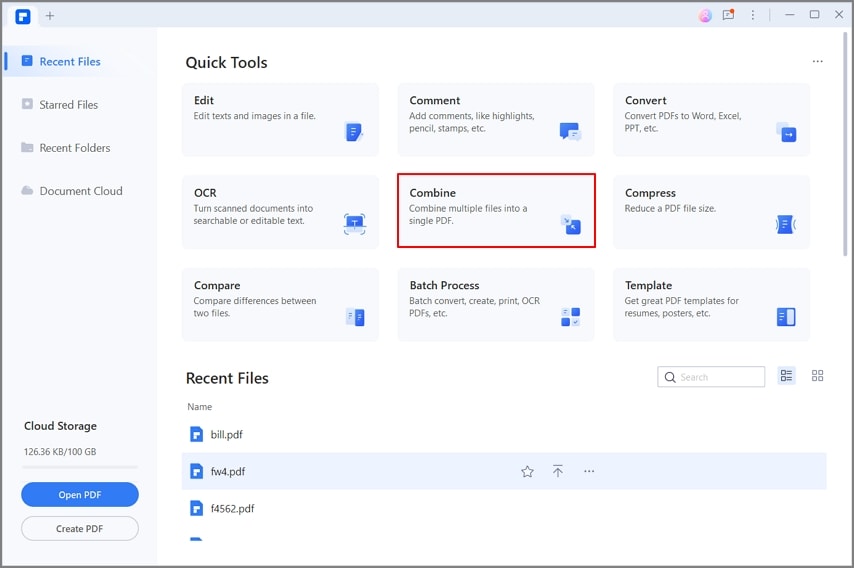
Si prefieres una alternativa más rápida que las funciones internas de Word, existen varias herramientas en línea que pueden ayudarte a unir documentos de Word. Sitios como Smallpdf, ILovePDF y PDF Merge ofrecen funcionalidades que permiten combinar archivos de manera eficiente. Estas plataformas son generalmente intuitivas y requieren poco tiempo para completar el proceso.
Por lo general, el proceso es simple: accedes al sitio web, seleccionas la opción de unir documentos, subes los archivos que deseas combinar y haces clic en Unir. La herramienta procesará tus documentos y generará un archivo nuevo que podrás descargar directamente. Aunque estas herramientas son muy convenientes, es esencial asegurarse de que el sitio es seguro y confiable antes de cargar cualquier documento.
También es importante tener en cuenta que muchas de estas plataformas pueden tener limitaciones en cuanto al tamaño del archivo o la cantidad de documentos que puedes combinar de forma gratuita. Por lo tanto, si necesitas unir documentos frecuentemente o si trabajas con archivos grandes, invertir en una herramienta premium puede ser una opción a considerar.
Consejos para mantener la coherencia al unir documentos de Word
Al combinar varios documentos en uno solo, es fundamental asegurar una presentación profesional y coherente. Para lograr esto, es aconsejable seguir algunas pautas simples. Primero, revisa el formato de cada documento que estás uniendo. Asegúrate de que todos los archivos tengan el mismo estilo de título, encabezados, fuentes y tamaños de texto. Esto ayudará a que el documento final parezca más unificado.
Otro consejo útil es mantener una estructura clara. Si tus documentos abarcan diferentes secciones, considera la posibilidad de incluir un índice al principio que dirija al lector a las diversas partes del documento. Un índice no solo mejora la usabilidad, sino que también proporciona un aspecto más profesional al trabajo final.
Finalmente, realiza una revisión de gramática y ortografía en el documento combinado. Cada documento puede haber sido editado por diferentes personas y, como resultado, puede haber inconsistencias en el uso del lenguaje. Utiliza la herramienta de revisión de Word para ayudar a identificar y corregir posibles errores antes de finalizar el documento.
Las ventajas de unir documentos de Word en un solo archivo
La decisión de unir documentos de Word puede brindar una serie de ventajas que optimizan el flujo de trabajo. Una de las principales ventajas es la organización de la información. Al combinar varios archivos, puedes acceder a un solo documento que contenga todos los detalles relevantes, lo que facilita tanto la lectura como la revisión del contenido.
Asimismo, unir documentos reduce el riesgo de perder información importante. En lugar de abrir múltiples archivos para encontrar un dato específico, un documento combinado centraliza toda la información, lo que es especialmente útil en presentaciones o informes extensos. Este enfoque no solo mejora la eficiencia, sino que también minimiza confusiones durante el proceso de revisión.
Al mantener un documento único, se mejora también la coherencia estética. Un solo archivo permite aplicar un formato uniforme y visualizar mejor cómo interactúa toda la información, asegurando que sea comprensible para los lectores. En consecuencia, esto puede aumentar el impacto visual y profesional del material presentado, lo cual es crucial en un entorno laboral y académico.
Errores comunes al unir documentos y cómo evitarlos
Unir documentos de Word puede parecer una tarea sencilla, sin embargo, existen varios errores comunes que pueden causar inconvenientes a los usuarios. Uno de los errores más típicos es la desigualdad de formato al unir diferentes archivos. Muchas veces, el texto de distintos documentos puede variar en brillo, tamaño y estilo, lo que compromete la calidad del documento final.
Otro error común es no realizar una revisión exhaustiva después de la unión. A menudo, los errores de gramática y ortografía se multiplican al combinar archivos, lo que puede dar lugar a una presentación poco profesional. Siempre es recomendable dedicar tiempo a revisar, editar y adecuar el contenido combinado a un estándar uniforme.
Finalmente, al combinar documentos, no se debe ignorar la estructura de contenido. Algunos archivos pueden contener encabezados o listas, que al fusionarse pueden generar confusiones o incluso redundancias. Planificar cómo se debe ver la organización del documento final ayudará a evitar problemas relacionados con la disposición del contenido.
Conclusiones sobre la importancia de unir documentos de Word
Unir documentos de Word es una habilidad esencial que puede mejorar significativamente la gestión de la información. Los métodos disponibles tanto en el software como en herramientas en línea permiten a los usuarios combinar archivos de manera sencilla y rápida, facilitando el trabajo colaborativo y ahorrando tiempo.
Al aplicar consejos para mantener la coherencia y ser consciente de los errores comunes, es posible asegurar que el documento final no solo sea funcional, sino también estéticamente atractivo. De esta manera, se fomenta un enfoque profesional y eficiente en la presentación de trabajos académicos, informes y otros proyectos.
| Métodos para unir documentos de Word | Descripción |
|---|---|
| Copiar y Pegar | Transferir contenido de un archivo a otro de forma manual. |
| Insertar | Utilizar la función de insertar y seleccionar Texto de archivo. |
| Combinar | Usar la función de comparación para integrar documentos revisados. |
| Herramientas en línea | Utilizar plataformas como Smallpdf para unir archivos fácilmente. |
Dominar la técnica de unir documentos de Word no solo es una cuestión de conveniencia, sino que también es un paso clave hacia la excelencia en la presentación de información. Con las estrategias adecuadas, cualquier persona puede mejorar la calidad de sus trabajos, facilitando el flujo de información y asegurando una presentación profesional que refleje un alto estándar de calidad.
Cómo proteger tus datos con Gestión de Identidades y Accesos
Cuáles son algunas herramientas útiles para hacking ético
Soluciones open source para gestionar logs en ciberseguridad

Has recibido un correo con malware ¡Cuidado con los engaños!

Convertir DLL a EXE con Shellcode de CobaltStrike

Qué es la tecnología UEBA y cómo protege tu negocio
Deja una respuesta
Contenido relacionado