

Cómo utilizar el modo recovery de forma efectiva para Android

El modo recovery de Android es una herramienta poderosa que ofrece a los usuarios la posibilidad de realizar diversas funciones en su dispositivo. A menudo, este modo se utiliza para solucionar problemas, restablecer configuraciones de fábrica y ejecutar tareas de mantenimiento. Conocer cómo acceder y utilizar el modo recovery es esencial para cualquier usuario avanzado de Android, ya que permite mantener el dispositivo en óptimas condiciones.
Cuando el dispositivo presenta fallas, como bloqueos o problemas de rendimiento, el modo recovery puede ser una solución eficaz. En este artículo, exploraremos en profundidad el modo recovery, sus funciones más importantes y cómo ejecutarlas correctamente. Además, conoceremos los pasos necesarios para acceder a este modo y algunas precauciones a tener en cuenta. Acompáñanos en este viaje para convertirte en un experto en el uso del modo recovery de Android.
Navega por nuestro contenido
- Qué es el modo recovery en Android
- Cómo acceder al modo recovery
- Funciones principales del modo recovery
- Precauciones al utilizar el modo recovery
- Errores comunes en el modo recovery y cómo solucionarlos
- Cómo hacer una copia de seguridad antes de un restablecimiento
- Restauración del sistema operativo desde el modo recovery
- Actualizar el sistema operativo desde el modo recovery
- El impacto del modo recovery en la vida útil de tu dispositivo
- Otras herramientas relacionadas con el modo recovery en Android
- Conclusión
Qué es el modo recovery en Android
El modo recovery es una interfaz de recuperación que permite a los usuarios realizar tareas administrativas en su dispositivo Android. Esta función se encuentra oculta y no está disponible desde el sistema operativo habitual, por lo que es fundamental saber cómo acceder a ella. En este entorno, los usuarios pueden llevar a cabo una serie de tareas críticas que ayudan a solucionar problemas que afectan el rendimiento del dispositivo.
Una de las principales características del modo recovery es la opción de restaurar el sistema a su configuración original. Esto se logra mediante el restablecimiento de fábrica, que elimina todas las configuraciones y datos almacenados. La restauración a configuración de fábrica es especialmente útil cuando el dispositivo presenta un mal funcionamiento persistente, o en el caso de que se desee vender el dispositivo.
Otras funciones disponibles en el modo recovery incluyen la instalación de actualizaciones del sistema operativo y la opción de borrar la memoria caché. Borrar la memoria caché puede resolver problemas como la lentitud del dispositivo o la existencia de aplicaciones que no funcionan correctamente. Estos aspectos hacen del modo recovery una herramienta indispensable para cualquier usuario que desee mantener su Android en óptimas condiciones.
Otro articulo de ayuda: Comprenda el mensaje su devolución está siendo comprobada para evitar confusiones
Cómo acceder al modo recovery
El proceso para acceder al modo recovery puede variar según el fabricante y modelo del dispositivo Android. Sin embargo, existe un procedimiento general que se puede seguir en la mayoría de estos dispositivos. Generalmente, para acceder al modo recovery, debes apagar el dispositivo y luego presionar una combinación específica de botones.
Por lo regular, las combinaciones más comunes son el botón de encendido junto con el botón de volumen (arriba o abajo). Al mantener pulsados estos botones simultáneamente durante unos segundos, deberías acceder al menú del modo recovery. Es importante asegurarte de que el dispositivo esté completamente apagado antes de realizar este proceso.
Una vez dentro del modo recovery, verás un menú con varias opciones. A veces, este menú puede variar según el dispositivo, pero en general, mostrará opciones como Reboot system now, Wipe data/factory reset y Wipe cache partition. Familiarizarse con estas opciones te ayudará a navegar en el modo recovery de manera más efectiva.
Funciones principales del modo recovery
El modo recovery incluye varias funciones clave que son esenciales para el mantenimiento y la reparación de dispositivos Android. Cada función tiene un propósito específico y puede ser utilizada dependiendo de la situación que enfrente el usuario. A continuación, exploraremos algunas de las funciones más relevantes disponibles en este modo.
Una de las funciones más utilizadas es el restablecimiento de fábrica. Esta opción elimina todas las configuraciones y datos personales, retornando el dispositivo a su estado original. Es especialmente útil para solucionar problemas graves que afectan el funcionamiento del dispositivo, así como preparar el dispositivo para una nueva venta.
Otra función importante es la opción de borrar la partición de caché. Esto permite eliminar archivos temporales que pueden acumularse y ocasionar problemas de rendimiento. La limpieza de la caché es una práctica recomendable para mantener el dispositivo ágil y operativo.
- Restablecimiento de fábrica para solucionar problemas técnicos.
- Borrar partición de caché para mejorar el rendimiento.
- Instalación de actualizaciones del sistema sin necesidad de conexión a Internet.
Precauciones al utilizar el modo recovery
Si bien el modo recovery es una herramienta poderosa, su uso debe realizarse con precaución. Un mal manejo de las funciones puede tener consecuencias graves, incluyendo la pérdida de datos o la inoperatividad del dispositivo. Por esta razón, es fundamental seguir algunos consejos para evitar contratiempos.
Antes de realizar un restablecimiento de fábrica, asegúrate de realizar una copia de seguridad de todos los datos importantes. Esto incluye fotos, contactos y mensajes. A menudo, la pérdida de datos puede darse por errores en el proceso de recuperación, por lo que es vital estar preparado.
Asimismo, familiarize con las opciones disponibles en el modo recovery y asegúrate de entender qué hace cada una de ellas. Una selección incorrecta puede ocasionar problemas graves. Si no estás seguro acerca de una opción, es mejor investigar o pedir ayuda antes de proceder.
Errores comunes en el modo recovery y cómo solucionarlos
Al utilizar el modo recovery, los usuarios pueden enfrentarse a ciertos errores que pueden dificultar su experiencia. Es importante conocer estos errores comunes y sus respectivas soluciones para poder actuar rápidamente cuando se presenten. Uno de los errores más frecuentes es el que ocurre cuando el dispositivo se queda atascado en la pantalla inicial al reiniciar después de un restablecimiento de fábrica.
Este problema generalmente se puede solucionar forzando el reinicio del dispositivo. Mantén presionado el botón de encendido durante unos 10-15 segundos hasta que el dispositivo se apague completamente. Después de ello, vuelve a intentar encender el dispositivo. Si el problema persiste, puede ser necesario volver a realizar un restablecimiento de fábrica o buscar ayuda profesional.
Otro error común es la imposibilidad de borrar la partición de caché. Si durante el intento de limpiar la caché recibes un mensaje de error, intenta reiniciar el dispositivo y volver a acceder al modo recovery. Si el error continúa, es recomendable verificar si hay actualizaciones disponibles para tu dispositivo que puedan solucionar el problema.
Cómo hacer una copia de seguridad antes de un restablecimiento
Realizar una copia de seguridad de los datos antes de llevar a cabo un restablecimiento de fábrica es fundamental para evitar la pérdida de información importante. Existen diferentes métodos para hacer una copia de seguridad de tus datos en un dispositivo Android, y algunos de ellos son bastante sencillos.
Una de las formas más comunes de realizar una copia de seguridad es utilizando la función de respaldo en la configuración del dispositivo. Dirígete a Ajustes, luego a Sistema y selecciona Copia de seguridad. Allí podrás habilitar la opción de hacer copia de seguridad en tu cuenta de Google, lo que permitirá que tus datos se almacenen de manera segura y recuperables más adelante.
Otra opción es utilizar aplicaciones de terceros que permiten realizar copias de seguridad más completas. Aplicaciones como Helium o Titanium Backup ofrecen opciones avanzadas que incluyen la posibilidad de hacer copias de seguridad de aplicaciones y sus datos. Asegúrate de investigar y elegir la opción que mejor se ajuste a tus necesidades.
Restauración del sistema operativo desde el modo recovery
En ocasiones, puede ser necesario restaurar el sistema operativo completo de tu dispositivo desde el modo recovery. Esto suele ser necesario si el dispositivo presenta fallas graves que impiden el correcto funcionamiento. Para llevar a cabo este proceso, es fundamental contar con una imagen de sistema compatible con tu dispositivo.
El proceso de restauración varía según el dispositivo, pero en términos generales, deberás seguir los siguientes pasos. Primero, asegúrate de tener la imagen del sistema instalada en una tarjeta SD o en la memoria interna. Luego, accede al modo recovery y selecciona la opción de Instalar zip o Install update, dependiendo del término usado por tu dispositivo.
Finalmente, selecciona el archivo de sistema que deseas instalar y confirma la acción. Durante este proceso, es importante no apagar el dispositivo ni interrumpir la instalación, ya que esto podría dejar tu dispositivo inoperativo. Una vez completado, reinicia el dispositivo para que los cambios surtan efecto.
Actualizar el sistema operativo desde el modo recovery
Actualizar el sistema operativo desde el modo recovery es otra funcionalidad que se puede aprovechar para mejorar el rendimiento de tu dispositivo y acceder a nuevas funcionalidades. Esta opción es especialmente útil si el dispositivo no está recibiendo actualizaciones de manera automática.
Para llevar a cabo este proceso, primero deberás descargar la actualización oficial desde el sitio web del fabricante o desde el foro correspondiente de desarrolladores. Al igual que en la restauración del sistema, deberás transferir el archivo de actualización a tu tarjeta SD o memoria interna.
Accede al modo recovery, selecciona la opción de Instalar zip y busca el archivo de actualización que descargaste. Asegúrate que el archivo sea compatible con tu dispositivo. Después de seleccionar el archivo, confirma la instalación y espera a que el proceso se complete. Al finalizar, reinicia tu dispositivo.
El impacto del modo recovery en la vida útil de tu dispositivo
El correcto uso del modo recovery puede influir significativamente en la vida útil de tu dispositivo Android. Mediante prácticas de mantenimiento regulares, como la limpieza de la memoria caché y el restablecimiento de fábrica, puedes optimizar el rendimiento y prevenir problemas a largo plazo.
Si mantienes tu dispositivo en condiciones óptimas, es probable que experimentes menos problemas técnicos a lo largo del tiempo. Además, el uso del modo recovery para actualizar el sistema operativo asegura que tu dispositivo tenga acceso a las últimas mejoras de seguridad y funcionalidad, prolongando su utilidad.
Es importante recordar que el uso irresponsable del modo recovery puede dañar el dispositivo y anular la garantía. Asegúrate siempre de hacer un uso prudente y fundamentado de las herramientas que ofrece este modo.
Otras herramientas relacionadas con el modo recovery en Android
Además del modo recovery, existen otras herramientas y aplicaciones que pueden facilitar el mantenimiento de tu dispositivo Android. Estas herramientas pueden ofrecer funciones adicionales que complementan las que ya se encuentran en el modo recovery, mejorando aún más la experiencia del usuario.
Herramientas como ADB (Android Debug Bridge) permiten ejecutar comandos específicos que pueden ayudar en la administración del dispositivo, incluyendo la instalación de aplicaciones y el acceso a archivos del sistema. Utilizar ADB puede ser especialmente útil para usuarios avanzados que necesitan soluciones más específicas.
Asimismo, también existen aplicaciones que permiten gestionar y respaldar tus datos de forma más eficaz. Aplicaciones como Helium o Google Drive son recursos recomendables para mantener tus datos seguros y accesibles, incluso si necesitas restaurar tu dispositivo a su configuración de fábrica.
Conclusión
El modo recovery es una herramienta invaluable para cualquier usuario de Android que desee resolver problemas técnicos y mantener su dispositivo en óptimas condiciones. Conociendo cómo acceder y utilizar las distintas funciones que ofrece, los usuarios pueden maximizar el rendimiento de su dispositivo y prolongar su vida útil. Recuerda siempre realizar copias de seguridad y proceder con precaución al utilizar este modo, ya que puede tener un impacto significativo en tus datos y configuraciones.
Cómo potenciar Crowdstrike con Apache NiFi de forma gratuita

Jugando con la ciberseguridad usando reglas YARA
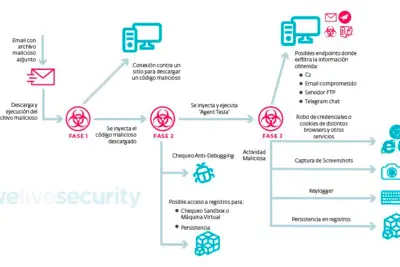
Cómo evitar ser víctima del malware AgentTesla

Cómo proteger tus datos con Gestión de Identidades y Accesos
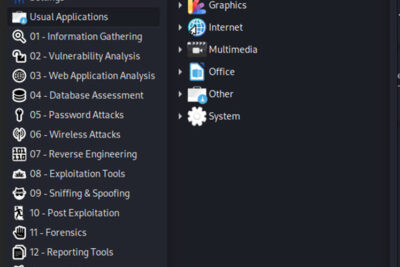
Cuáles son algunas herramientas útiles para hacking ético
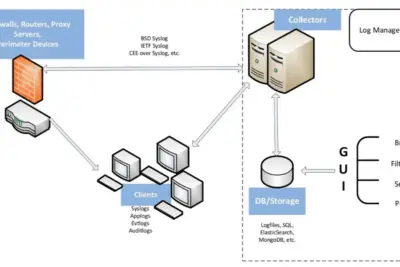
Soluciones open source para gestionar logs en ciberseguridad
Deja una respuesta
Contenido relacionado