

Cuando el PC se queda en reposo y no arranca aquí tienes las soluciones
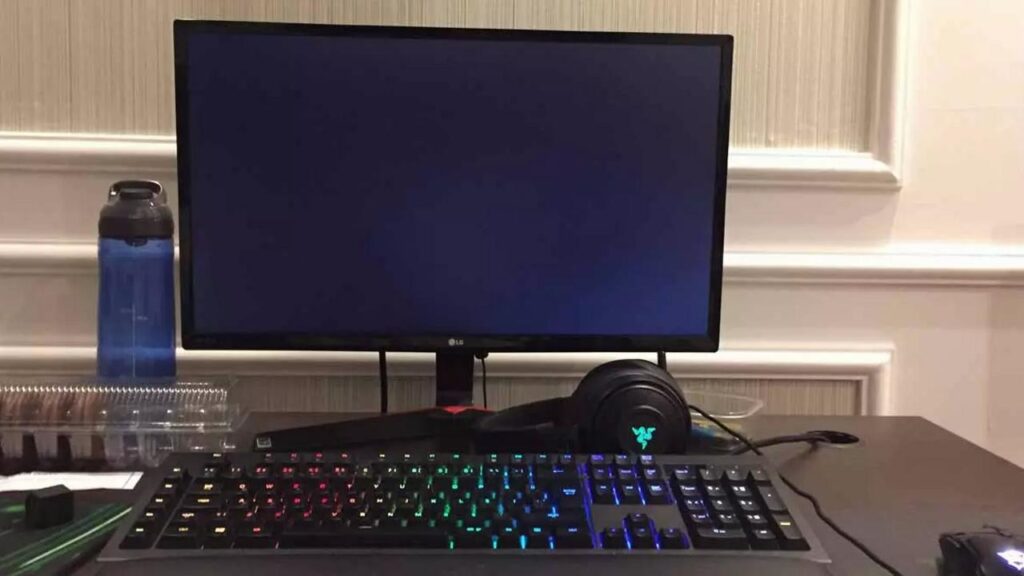
Los problemas técnicos con los ordenadores son muy comunes, y uno de los más frustrantes es el que se da cuando el PC no se reanuda del estado de reposo. Este inconveniente puede surgir por diversas razones, desde configuraciones incorrectas hasta errores en los controladores. El reposo es una función útil que permite al usuario ahorrar energía sin cerrar programas o documentos abiertos. Sin embargo, si su computadora no se reanuda correctamente, puede interrumpir el flujo de trabajo y generar inconvenientes importantes.
Comprender las causas de este problema puede ser el primer paso para resolverlo. A menudo, la razón por la cual un ordenador no vuelve de su estado de reposo se debe a la incompatibilidad de hardware o software. En este artículo, exploraremos las razones más comunes y proporcionaremos soluciones efectivas para que puedas recuperar el acceso a tu PC sin mayores contratiempos. También detalaremos las configuraciones que pueden evitar esta situación en el futuro, asegurando un rendimiento óptimo de tu dispositivo.
Navega por nuestro contenido
- Posibles causas del problema de hibernación
- Comprobaciones iniciales antes de la reparación
- Configuraciones de energía y sus ajustes
- Verificar y actualizar los controladores de dispositivo
- Interferencias de software y virus
- Restablecer configuraciones de energía avanzadas
- Consideraciones sobre el hardware y el soporte técnico
- Consejos finales para evitar problemas similares en el futuro
Posibles causas del problema de hibernación
Uno de los primeros pasos para abordar el problema de que tu PC no salga del modo de reposo es comprender las causas subyacentes. Hay múltiples factores que pueden contribuir a esta situación. En algunos casos, la configuración del sistema operativo es la responsable, mientras que en otros, los problemas de hardware pueden jugar un papel crucial.
Un motivo común son los controladores desactualizados. Los controladores de dispositivos son fundamentales para la comunicación entre el hardware y el software de tu computadora. Si algunos de estos controladores están desactualizados o son incompatibles, pueden evitar que el sistema se reanude del modo de reposo. Asegurarse de tener los controladores actualizados es esencial para un rendimiento fluido.
También es crítico considerar la configuración de energía. Cada sistema operativo permite ajustar las opciones de energía desde las configuraciones. Cambios inadecuados en estas configuraciones pueden impedir que tu computadora salga del modo de reposo. Por ejemplo, si el plan de energía está configurado para hibernar en lugar de reactivarse, se puede generar confusión en el sistema.
Otro articulo de ayuda: Todo lo que necesitas saber sobre la sentencia interinos en educación
Otro posible factor son los dispositivos periféricos. Algunas veces, los dispositivos conectados pueden interferir con el ciclo de reposo y reactivación del PC. Asegurarte de que todos los dispositivos estén funcionando correctamente puede ser clave para solucionar el problema. Por ejemplo, un teclado USB defectuoso puede interferir con la reactivación del sistema.
Finalmente, las interferencias de software o malware también pueden causar problemas. Algunas aplicaciones pueden no estar completamente optimizadas para funcionar con el modo de reposo, lo que podría provocar cuelgues. Mantener tu software antivirus actualizado y realizar análisis regulares es fundamental para evitar que esto suceda.
Comprobaciones iniciales antes de la reparación
Antes de sumergirte en soluciones complicadas, es importante realizar una serie de comprobaciones preliminares para identificar el problema. Muchas veces, un simple paso puede resolver la situación. Comienzar con lo básico te permitirá aclarar si el inconveniente se debe a una configuración errónea o a un fallo más grave.
Primero, prueba la tecla de encendido. A veces, el ordenador puede no responder al movimiento del mouse o la presión de las teclas. Pulsar el botón de encendido puede reactivar el PC, llevándote de vuelta a tu escritorio. Si esto no funciona, verifica si las luces indicadoras de tu dispositivo o los ventiladores están encendidos. Esto puede dar pistas sobre si el sistema está realmente encendido o en un estado intermedio.
También es crucial realizar una conexión adecuada a la corriente. Verifica que el adaptador de corriente esté correctamente conectado si usas un portátil. Si el dispositivo está conectado a una regleta o un protector contra sobretensiones, asegúrate de que esté funcionando correctamente. Probar con otra toma de corriente puede ser una buena opción.
Si el PC es de sobremesa, verifica que todos los cables y conexiones de los periféricos estén bien colocados. Desconectar y volver a conectar los dispositivos puede ayudar a reestablecer la funcionalidad. Ten en cuenta que, en ocasiones, el problema se soluciona con una simple reconexión.
La memoria RAM también puede influir en el rendimiento. En ocasiones, un módulo de RAM mal colocado puede causar que el PC no se encienda o no reanude correctamente. Si tienes conocimientos técnicos, prueba retirar y volver a colocar la RAM. Esta comprobación puede ahorrarte mucho tiempo y deshacerse de inconvenientes molestos.
Configuraciones de energía y sus ajustes
La configuración de energía es una de las áreas más cruciales a revisar al momento de abordar el problema. En muchos casos, el modo de reposo no es gestionado correctamente por el sistema operativo u otras configuraciones. Saber cómo acceder y ajustar estas configuraciones puede ser la solución a tus problemas.
Para comenzar, en Windows, ve a Configuración de Energía. Puedes acceder a esto desde el Panel de Control. Una vez dentro, revisa el plan de energía que tienes activado. Es posible que necesites cambiar ciertas opciones dentro de este plan. Puedes ajustar la duración del reposo y las acciones para los diferentes dispositivos.
Por ejemplo, asegúrate de que el modo de suspensión esté configurado correctamente. Puedes optar por cambiar a un plan de energía equilibrado o alto rendimiento si notas problemas recurrentes. Personalizar la duración del tiempo antes de que el sistema entre en reposo es un paso adicional que puede ayudar a evitar que el dispositivo se quede atascado.
Además, desactivar la opción de hibernación temporalmente puede ser útil para rastrear el problema. La hibernación y el reposo son diferentes y, en ocasiones, el sistema puede confundirse entre ambos. Asegúrate de hacer esto y observa si el problema persiste.
Finalmente, consulta las opciones avanzadas en las configuraciones de energía. A menudo, hay secciones dedicadas a la administración de energía de los dispositivos que pueden influir en su funcionamiento. Cambiar algunos de estos ajustes puede deshacer configuraciones erróneas que interfieran con el proceso normal del sistema.
Verificar y actualizar los controladores de dispositivo
Los controladores de dispositivo son esenciales para el funcionamiento adecuado del sistema. Actualizar y verificar estos controladores es otra estrategia principal para abordar el problema de que un PC no se reanude del estado de reposo. Existen diversas maneras de asegurarte de que tus controladores estén al día y funcionando correctamente.
Para comenzar, puedes ir al Administrador de dispositivos en Windows. Aquí, podrás ver todos los controladores instalados y verificar los que requieren atención. Si identificas algún controlador con un signo de advertencia, es crucial proceder a actualizarlo inmediatamente.
Para hacerlo, haz clic derecho sobre el controlador y selecciona la opción Actualizar controlador. Windows realizará una búsqueda automática en línea y te permitirá instalar cualquier actualización disponible. Este proceso es esencial para mantener la compatibilidad del sistema.
Recuerda que algunos controladores específicos, como los de la tarjeta gráfica o el chipset, podrían requerir visitas a las páginas web de los fabricantes. Visitar estas páginas puede ofrecerte los controladores más recientes que no siempre están disponibles a través de Windows Update.
Además de las actualizaciones, es vital considerar la posible necesidad de desinstalar y reinstalar controladores. Si la actualización no soluciona el problema, intenta desinstalar el controlador y reiniciar el PC. En muchos casos, Windows lo reinstalará automáticamente, lo que podría resolver cualquier fallo o corrupción que pueda haber afectado su funcionamiento.
Interferencias de software y virus
Las interferencias de software también pueden ser responsables de que un ordenador no salga del modo de reposo. Incompatibilidades con aplicaciones específicas pueden entorpecer el proceso de reactivación. Además, los virus y malware son problemas serios que podrían dejar tu sistema vulnerable y afectar su rendimiento.
Comienza por realizar un análisis antivirus completo en tu computadora. Asegúrate de tener instalado un software de seguridad confiable. Ejecutar análisis periódicos te ayudará a mantener tu sistema libre de infecciones que puedan causar problemas durante la reanudación del sistema.
Otra acción importante es comprobar las aplicaciones que se inician automáticamente con el sistema. Algunas de estas aplicaciones pueden estar en conflicto entre sí, causando que el PC no se recupere bien del modo de reposo. Puedes usar el Administrador de tareas para deshabilitar programas innecesarios al inicio y observar si eso mejora la situación.
Desinstalar software que consideres innecesario o problemático también es una buena opción. Observa las aplicaciones instaladas que no utilizas y elimina aquellas que creas que podrían estar interfiriendo con el modo de reposo. A veces, la eliminación de un único programa perjudicial puede hacer una gran diferencia en la funcionalidad del sistema.
Finalmente, nunca te olvides de mantener tu sistema operativo actualizado. Las actualizaciones frecuentes no solo traen nuevas funciones, sino que también corrigen errores y vulnerabilidades. Mantener todo al día es un paso que no debes subestimar.
Restablecer configuraciones de energía avanzadas
En casos donde las configuraciones de energía parecen no ofrecer los resultados esperados, restablecer las configuraciones a sus valores predeterminados puede ser la solución más efectiva. Esto es especialmente útil si has hecho varios cambios y no estás seguro de qué configuraciones podrían estar causando el problema.
Para acceder a estas configuraciones, dirígete nuevamente al Panel de Control y busca las opciones de energía. Aquí tendrás la opción de crear un nuevo plan o restaurar a los valores predeterminados del plan actual. Seleccionar esta opción borrará cualquier ajuste realizado y devolverá el sistema a una configuración básica que debería funcionar bien.
Ten en cuenta que este restablecimiento también significa que tendrás que volver a configurar cualquier personalización que tengas, por lo que es recomendable hacer una copia de tus configuraciones actuales si necesitas referencias futuras.
Además, asegúrate de revisar las configuraciones específicas para los dispositivos conectados, como impresoras o escáneres. Algunos dispositivos tienen configuraciones que pueden alterar el comportamiento del sistema y causar fallos a la hora de reanudar desde el modo de reposo.
Después de restaurar las configuraciones, prueba a poner el PC en reposo y luego reactivarlo para observar si el problema ha desaparecido. En muchos casos, esta acción simple puede resolver complicaciones que de otro modo llevarían mucho tiempo abordar.
Consideraciones sobre el hardware y el soporte técnico
Si después de todas las acciones previas el PC sigue sin salir del modo de reposo, es posible que haya problemas de hardware involucrados. Esto puede incluir fallos en los componentes internos o conexiones defectuosas. Evaluar el hardware es un paso crucial en la etapa final del diagnóstico de problemas.
Una posibilidad es que la fuente de alimentación no esté proporcionando la energía necesaria para reanudar el sistema desde el estado de reposo. Un mal funcionamiento en la fuente puede dar la impresión de que el PC está rigido, cuando en realidad no está recibiendo la energía adecuada. Probar con otra fuente de alimentación puede ayudar a identificar el problema.
Revisar los componentes de hardware es también una buena opción. Verificar conexiones y asegurarte de que las tarjetas madre, las tarjetas gráficas y la memoria RAM estén firmemente instaladas puede mostrar fallos obvios que podrían estar causando el problema.
Si sospechas que se trata de un fallo de hardware, considera buscar soporte técnico profesional. A veces, los problemas pueden ser complejos y requerir evaluaciones más profundas que un usuario promedio no puede realizar. Un diagnóstico profesional puede ayudarte a identificar problemas y citarte las mejores formas de solucionar el inconveniente.
Por último, no olvides que el mantenimiento regular del hardware, como la limpieza y asegurarte de que se mantenga a temperaturas operativas adecuadas, es fundamental para evitar problemas futuros.
Consejos finales para evitar problemas similares en el futuro
Ejecutar un PC que se queda atascado en el modo de reposo puede ser frustrante. Sin embargo, implementando algunos consejos prácticos, puedes evitar problemas de esta naturaleza en el futuro. La prevención siempre es la mejor estrategia. Mantener tu PC funcionando sin problemas requiere de atención y cuidado continuos.
Por un lado, asegurarte de tener siempre tus controladores actualizados no solo ayuda en este tipo de situaciones, sino que también mejora el rendimiento general del sistema. Reserva tiempo para revisar periódicamente y actualizar tus controladores y sistema operativo.
Además, establece rutinas de mantenimiento regular. Esto incluye limpieza física del hardware y limpieza digital de tu sistema. Ejecutar análisis antivirus, desinstalar software innecesario y asegurarte de que los discos estén desfragmentados puede hacer maravillas para el rendimiento.
Finalmente, considera la posibilidad de recurrir a modos alternativos de administración de energía. El uso consciente de las configuraciones de energía proporciona control adicional sobre cómo responde tu PC en diversas situaciones. Llevar un registro sobre cómo reaccionan las configuraciones de energía puede ayudarte a identificar la mejor manera de evitar cuelgues futuros.
Existen muchas facetas de la gestión de un PC y mantenerlo al día es un compromiso que vale la pena. Siguiendo las sugerencias presentadas aquí, estarás bien equipado para abordar no solo este problema específico, sino también para garantizar que tu experiencia de usuario sea óptima y fluida.
| Problemas comunes | Causas posibles | Soluciones |
|---|---|---|
| El PC no se reanuda | Controladores desactualizados | Actualizar controladores desde el Administrador de dispositivos |
| Pantalla negra al despertar | Configuración de energía incorrecta | Restablecer configuraciones de energía a los valores predeterminados |
| Reinicio total | Fallo en la fuente de alimentación | Probar otra fuente de alimentación o consultar soporte técnico |
Un PC que presenta dificultades para salir del modo de reposo puede ser un dolor de cabeza, pero con la atención adecuada, puedes diagnosticar y resolver el problema sin demasiados inconvenientes. Tener un enfoque sistemático y estar consciente de las buenas prácticas de mantenimiento garantizan que tu equipo siga funcionando correctamente. La tecnología es maravillosa, y con un poco de comprensión, puedes disfrutar de una experiencia fluida y eficiente.
Convertir DLL a EXE con Shellcode de CobaltStrike

Qué es la tecnología UEBA y cómo protege tu negocio

Título: Potenciando ciberseguridad: TheHive, Cortex y MISP

Amazon Web Services es eficiente para Disaster Recovery

Cómo potenciar Crowdstrike con Apache NiFi de forma gratuita

Jugando con la ciberseguridad usando reglas YARA
Deja una respuesta
Contenido relacionado