
Guía completa sobre cómo personalizar tus temas en Chrome
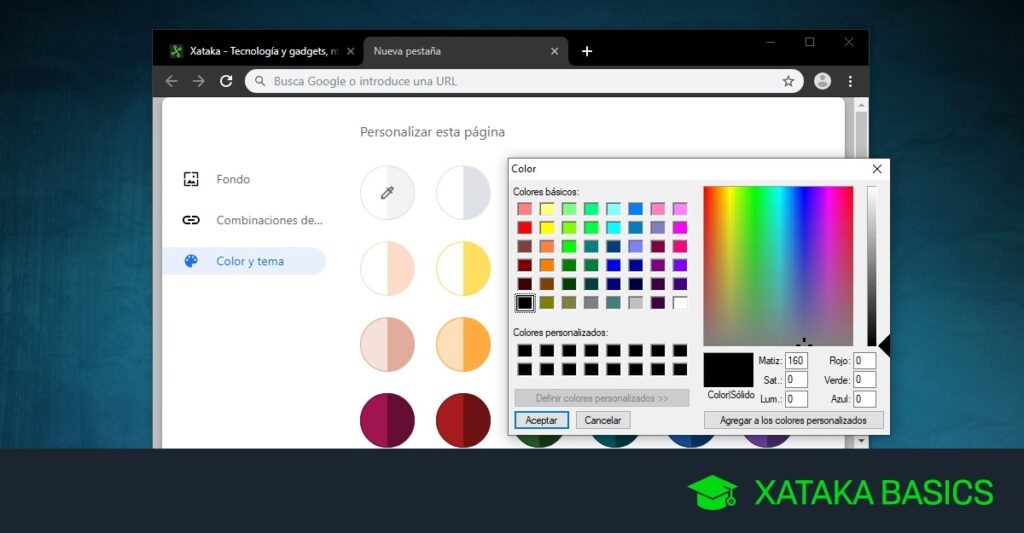
La personalización de la apariencia de Google Chrome puede ser una de las mejores maneras de disfrutar de una experiencia de navegación más atractiva y funcional. Cambiar los temas es un proceso sencillo que permite adaptar el navegador a tus preferencias estéticas y funcionales. La variedad de opciones disponibles te permite seleccionar entre una amplia gama de diseños que pueden ser desde lo minimalista hasta lo colorido e interesante. Esto no solo añade un toque personal, sino que también puede mejorar tu productividad al crear un entorno más agradable.
A medida que navegamos por la web, interactuamos con múltiples páginas y aplicaciones, y tener un tema que sea visualmente appealing puede hacer que este proceso sea mucho más agradable. En este artículo, te guiaremos a través de todos los pasos para poner tus temas en Chrome. Verás que es un proceso muy sencillo, que incluso puede hacerlo cualquier persona, sin importar su nivel de experiencia tecnológica. Así que, sin más preámbulos, comencemos a explorar las posibilidades de personalización que ofrece Chrome.
Navega por nuestro contenido
- Conociendo Google Chrome y su sistema de temas
- Cómo buscar y seleccionar un tema en Chrome Web Store
- Pasos para instalar un tema en Google Chrome
- Cómo cambiar o eliminar un tema en Chrome
- Temas recomendados para una mejor experiencia en Chrome
- Consejos para maximizar tu experiencia de personalización
- Recuperar el tema predeterminado de Chrome
- Conclusión sobre la personalización de themes en Google Chrome
Conociendo Google Chrome y su sistema de temas
Google Chrome, lanzado por primera vez en 2008, se ha convertido en uno de los navegadores más utilizados en el mundo. Su popularidad radica en su velocidad, seguridad y la amplia gama de características que ofrece. Una de estas características es la capacidad de personalizar el navegador mediante temas. Un tema de Chrome es una interfaz visual que modifica el color y la apariencia de la barra de herramientas, así como del fondo de la página. Esto permite que los usuarios creen un entorno que les resulte agradable y que se adapte a su estilo personal.
Los temas se pueden obtener tanto del Chrome Web Store como de fuentes externas. Hay una comunidad activa de desarrolladores que crean y comparten sus propias variaciones, lo que garantiza una oferta extensa y diversa. Desde temas oscuros que ayudan a reducir la fatiga visual en ambientes con poca luz hasta temas brillantes y coloridos que pueden alegrar tu navegación, hay algo para todos. Con estos temas, se puede personalizar la apariencia del navegador sin complicaciones ni configuraciones avanzadas.
Cabe destacar que, al instalar un tema, no se alteran las funcionalidades principales del navegador. Esto significa que puedes mantener todos los beneficios que Chrome ofrece, al tiempo que disfrutas de una nueva apariencia. La instalación de temas es un proceso rápido, y más aún, es reversible; si no te gusta tu elección, siempre puedes cambiar a otro tema o volver al predeterminado. Ahora que entendemos la importancia de los temas en Chrome, exploraremos cómo proceder a personalizarlos.
Otro articulo de ayuda: Ventajas y desventajas de utilizar un monitor vertical en tu espacio de trabajo
Cómo buscar y seleccionar un tema en Chrome Web Store
El primer paso para personalizar tu experiencia en Chrome es buscar y seleccionar el tema que más te guste. El Chrome Web Store es la plataforma ideal para encontrar una amplia variedad de temas diseñados por la comunidad y por Google. Para comenzar, abre el navegador y dirígete a la tienda clicando en la opción Más herramientas del menú de Chrome. A continuación, selecciona Extensiones. Desde ahí, verás una opción para explorar el Chrome Web Store.
Una vez en la tienda, puedes buscar directamente temas en la barra de búsqueda o explorar la categoría de Temas. Aquí encontrarás una colección curada de los temas más populares y recomendados. Además, puedes usar filtros para encontrar temas según diferentes criterios, como color, estilo o popularidad. Recuerda que los temas pueden variar en complejidad y en su diseño, por lo que es conveniente tomar tu tiempo al elegir.
Al hacer clic en un tema específico, podrás ver una vista previa del mismo. Asegúrate de leer la descripción y, si es posible, las opiniones de otros usuarios. Esto te dará una mejor idea de cómo se verá realmente el tema en tu navegador y si será adecuado para lo que buscas. Ten en cuenta tus preferencias personales y qué color o estilo se adapta mejor a tu rutina diaria. Una vez que hayas elegido tu tema, estás preparado para proceder a la instalación.
Pasos para instalar un tema en Google Chrome
Instalar un nuevo tema en Google Chrome es un proceso sencillo y directo. Después de haber seleccionado un tema en el Chrome Web Store, el siguiente paso es iniciar la instalación. Para hacer esto, simplemente haz clic en el botón Agregar a Chrome que aparecerá en la página del tema seleccionado. Esto iniciará el proceso de descarga e instalación del tema en tu navegador.
Una vez que se complete la instalación, Chrome aplicará automáticamente el tema seleccionado. Esto significa que inmediatamente verás los cambios en la barra de herramientas, en las pestañas e incluso en la página de inicio. Es un proceso rápido que generalmente no toma más de unos segundos. Sin embargo, si no ves los cambios de inmediato, puede que sea necesario reiniciar el navegador para que la nueva configuración se aplique correctamente.
Es crucial recordar que, aunque este proceso es muy sencillo, siempre deberías asegurarte de estar instalando temas de fuentes confiables. Esto no solo garantiza la calidad del diseño, sino también la seguridad de tu navegador. Al igual que ocurre con cualquier otro software, existen riesgos al instalar elementos no verificados que pueden afectar tu experiencia de navegación. Una vez que te asegures de que todo está funcionando correctamente, estarás listo para disfrutar de tu nuevo tema de Chrome.
Cómo cambiar o eliminar un tema en Chrome
Cambiar o eliminar un tema en Chrome es tan sencillo como instalarlo. Si después de un tiempo decides que ya no te gusta el tema actual o simplemente quieres probar un nuevo entorno, puedes realizar el cambio sin complicaciones. Para esto, simplemente dirígete a la configuración de Chrome.
Al abrir Chrome, haz clic en el icono de tres puntos en la esquina superior derecha y selecciona Configuración. Desde ahí, busca la opción Apariencia. Encontrarás varias opciones relacionadas con la personalización del navegador, incluido el nombre del tema actual. Para cambiar el tema, haz clic en Restablecer a los temas predeterminados. Esto eliminará el tema actual, permitiéndote regresar a la apariencia original de Chrome.
Si en lugar de volver al tema predeterminado deseas aplicar un nuevo diseño, puedes repetir el proceso de búsqueda del tema en la Chrome Web Store. Simplemente sigue los pasos mencionados anteriormente para seleccionar y agregar un nuevo tema. Recuerda que siempre tienes la opción de retroceder y probar diferentes estilos hasta encontrar uno que realmente se adapte a tus preferencias y necesidades.
Temas recomendados para una mejor experiencia en Chrome
A continuación, te mencionaremos algunos temas populares y bien valorados que puedes instalar en tu navegador:
- Material Dark: Un tema minimalista que ofrece un esquema de color oscuro, ideal para quienes navegan en ambientes con poca iluminación.
- Oceanic Gradient: Este tema presenta suaves degradados de azul que proporcionan una experiencia de navegación serena y refrescante.
- Mango Tango: Un tema vibrante y colorido que ilumina tu navegador y trae una sensación de alegría y frescura.
Consejos para maximizar tu experiencia de personalización
La personalización de Google Chrome va más allá de simplemente cambiar el tema. Hay una variedad de extensiones y herramientas que pueden ayudarte a crear un espacio de trabajo que se adapte a ti. Una buena práctica es experimentar con diferentes combinaciones de temas y extensiones para encontrar la configuración que mejor funcione para ti. Las extensiones pueden ofrecer funcionalidades adicionales que pueden complementar tu tema y mejorar tu eficiencia general al navegar en la web.
Además, considera el uso de marcadores o la organización de tus pestañas. A menudo, una experiencia de navegación personalizada implica más que solo la apariencia. La música de fondo, los accesos directos a tus sitios favoritos y una buena gestión de contraseñas pueden contribuir a un entorno más fluido y productivo. Tómate el tiempo para explorar estas opciones y ajustarlas según tus necesidades individuales.
Por último, no olvides revisar periódicamente la Chrome Web Store para descubrir nuevos temas y extensiones. La comunidad de desarrolladores está constantemente creando contenido nuevo, que puede ser perfecto para actualizar tu experiencia de navegación. Ni una sola vez, asegúrate de desinstalar cualquier extensión o tema que no estés utilizando: esto no solo limpiará tu navegador, sino que también mejorará su rendimiento.
Recuperar el tema predeterminado de Chrome
Si en algún momento decides que la personalización ya no es atractiva para ti o que encuentras el tema instalado poco funcional, siempre puedes regresar a la configuración predeterminada de Chrome. Para hacerlo, simplemente accede a la opción de restablecer en la configuración. Esta opción te permitirá volver a disfrutar de la simplicidad y la eficiencia de la interfaz original de Chrome.
El proceso para regresar al tema predeterminado es similar al de cambiar un tema. Dirígete a Configuración y busca Apariencia. Allí, podrás ver la opción de Restablecer a los temas predeterminados. Al hacerlo, automáticamente perderás el tema personalizado, volviendo a la estética inicial del navegador que ofrece Google. Este es un gran recurso si decides que la simplicidad es más preferible en tu experiencia de navegación.
Recuerda que regresar al tema predeterminado no afecta de ninguna manera la funcionalidad del navegador. Todas las configuraciones y extensiones previamente instaladas seguirán ahí. Al final, la decisión que tomes debe alinearse con tus necesidades para que tu experiencia de navegación sea lo más óptima posible.
Conclusión sobre la personalización de themes en Google Chrome
Personalizar tu navegador Google Chrome mediante temas es una excelente manera de crear un entorno atractivo y adaptado a tus preferencias. Desde la selección de un tema en el Chrome Web Store hasta la fácil instalación y potencial cambio, el proceso está diseñado para ser rápido y accesible para todos los usuarios. Además, con la gran variedad de opciones disponibles, puedes explorar distintas apariencias y encontrar la que mejor se ajuste a tu estilo.
Recuerda que personalizar no es solo cuestión de estética; también puedes mejorar tu productividad y hacer que tu experiencia de navegación sea más agradable. Al elegir un tema que realmente resuene contigo, puedes influir positivamente en cómo interactúas con la web a diario. Además, ten en cuenta los consejos y recursos que hemos mencionado, como extensiones y la posibilidad de regresar a la apariencia predeterminada, para optimizar al máximo tu experiencia de navegación.
Toma el tiempo necesario para explorar los temas disponibles y encuentra el que mejor se adapte a tus gustos. Tras todo, tu navegador debe ser un espacio en el que te sientas cómodo, productivo y, sobre todo, satisfecho. ¡Disfruta de la personalización de tu Google Chrome!
| Tema | Descripción | Finalidad |
| Material Dark | Un tema oscuro que ayuda a reducir la fatiga visual. | Ideal para trabajar en entornos con poca luz. |
| Oceanic Gradient | Degradados azules suaves que dan una sensación de calma. | Perfecto para quienes disfrutan de la serenidad. |
| Mango Tango | Un tema vibrante y colorido. | Excelente para alegrar tu día de navegación. |
Cómo potenciar Crowdstrike con Apache NiFi de forma gratuita

Jugando con la ciberseguridad usando reglas YARA
Cómo evitar ser víctima del malware AgentTesla

Cómo proteger tus datos con Gestión de Identidades y Accesos
Cuáles son algunas herramientas útiles para hacking ético
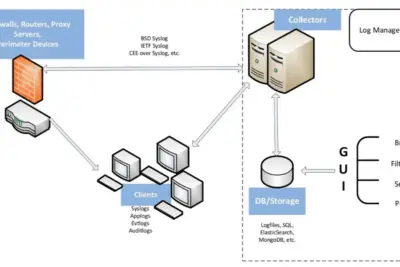
Soluciones open source para gestionar logs en ciberseguridad
Deja una respuesta
Contenido relacionado