

La guía completa sobre cómo unificar documentos de Word de manera efectiva
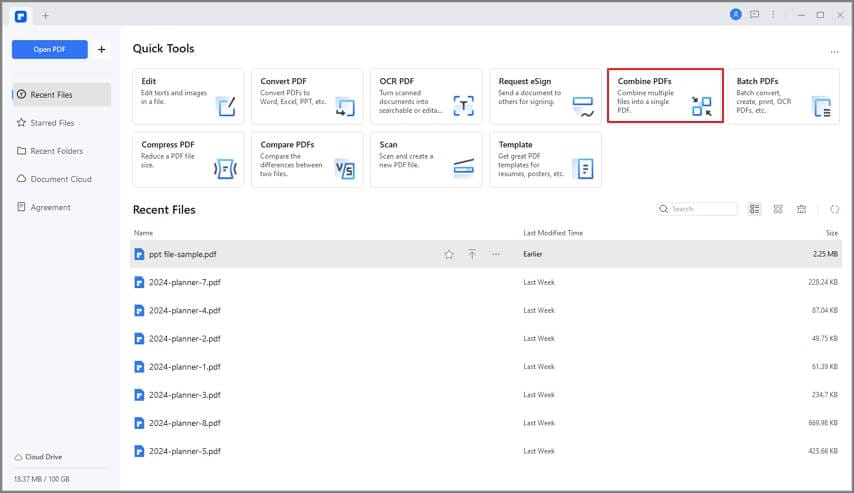
Unificar documentos de Word es una tarea común en la vida laboral y académica. Muchas veces, los usuarios encuentran la necesidad de combinar múltiples archivos en uno solo para facilitar su presentación o edición. Esto puede ser especialmente útil en situaciones donde se trabaja en equipo, se recopilan informes o se necesitan presentar trabajos finales.
La capacidad de unificar documentos no solo transforma la manera en que compartimos información, sino que también mejora la organización y la eficiencia en nuestras tareas diarias. En este artículo, exploraremos las diversas maneras en las que se puede unificar documentos de Word, brindando instrucciones claras y pasos detallados para cada método.
Navega por nuestro contenido
- Entendiendo la importancia de unificar documentos de Word
- Métodos para unificar documentos de Word
- Utilizando la función de Copiar y Pegar
- Insertar objeto para unificar documentos
- Cómo combinar documentos utilizando funciones avanzadas de Word
- Resolviendo problemas comunes al unificar documentos de Word
- La revisión final del documento unificado
- Ventajas de unificar documentos en la era digital
- Conclusiones sobre la unificación de documentos de Word
Entendiendo la importancia de unificar documentos de Word
Unificar documentos ofrece múltiples beneficios, tanto en el ámbito personal como en el profesional. La principal ventaja es la organización de la información. Mantener varios documentos por separado puede llevar a confusión, errores y pérdida de contenido importante. Unificar permite tener una vista clara y concisa de toda la información en un solo lugar.
Además, al combinar documentos se facilita el acceso a los datos relevantes. Por ejemplo, en un entorno corporativo, combinar informes de diferentes departamentos en un único documento es crucial para la toma de decisiones. Esto ahorra tiempo en la búsqueda y revisión de múltiples archivos.
Por otro lado, la unificación de documentos es útil para la colaboración. En entornos donde varios compañeros trabajan en un proyecto conjunto, es esencial contar con una versión consolidada de los documentos para evitar duplicidades y problemas de versiones. Esto asegura que cada miembro del equipo esté alimentando el mismo documento y que no se pierdan detalles importantes.
Otro articulo de ayuda: Atascos en la carretera de Extremadura y su impacto en la movilidad actual
Finalmente, un documento unificado se presenta de manera más profesional. Cuando se debe presentar un informe o una tesis, contar con un único archivo evita discrepancias de formato y asegura una presentación uniforme, lo que refuerza la credibilidad del trabajo realizado.
Métodos para unificar documentos de Word
Existen diversas maneras de unificar documentos de Word, y la elección del método dependerá de las necesidades específicas del usuario. A continuación, se describen los métodos más comunes, cada uno con sus pasos detallados.
Uno de los métodos más sencillos y directos es copiar y pegar el contenido de los documentos que se desean unificar. Este método es efectivo para archivos pequeños o cuando se requiere seleccionar solo ciertas partes de los documentos. Sin embargo, puede resultar tedioso para documentos extensos.
Otra opción es utilizar la función de insertar objeto en Word. Esta herramienta permite integrar otros documentos sin necesidad de copiarlos manualmente. El proceso es bastante sencillo y puede ser de gran utilidad para quienes trabajan frecuentemente con varios archivos.
Finalmente, se puede utilizar la función de combinar documentos que está disponible en algunas versiones de Word. Este método permite seleccionar múltiples documentos y unirlos automáticamente, manteniendo su formato original, lo que resulta especialmente útil para informes largos.
Utilizando la función de Copiar y Pegar
El método de copiar y pegar es uno de los más simples, ideal para quienes no tienen mucha experiencia con Word. Para comenzar, abre el primer documento que deseas unificar. Una vez abierto, selecciona la parte del texto que deseas copiar. Puedes hacerlo arrastrando el cursor o utilizando las teclas de dirección mientras mantienes presionada la tecla Shift.
Una vez seleccionado el texto, haz clic con el botón derecho del mouse y elige Copiar o utiliza el atajo de teclado Ctrl + C. A continuación, abre el segundo documento donde deseas pegar el contenido. Coloca el cursor en la ubicación específica y utiliza Pegar o el atajo de teclado Ctrl + V.
Repite este proceso para cada documento adicional que quieras unificar. Vale la pena mencionar que, al usar este método, es fundamental verificar el formato y ajustar los estilos según sea necesario para garantizar la uniformidad del documento final.
A pesar de ser un método funcional, copiar y pegar puede volverse engorroso cuando se trabaja con una gran cantidad de documentos. Sin embargo, es especialmente útil si solo necesitas incluir secciones específicas de cada archivo.
Insertar objeto para unificar documentos
Insertar un objeto es otra estrategia efectiva para unificar documentos. Este método permite integrar otros documentos directamente sin perder su formato original. Para utilizar esta función, en primer lugar, abre el documento principal en el cual deseas unificar el contenido. Luego, ve a la pestaña de Insertar.
En la barra de herramientas, busca la opción Objeto, que se encuentra generalmente en el grupo de Texto. Al hacer clic, te aparecerán varias opciones; selecciona Texto de archivo. Esto te permitirá navegar por tu computadora y seleccionar el documento que deseas insertar.
Una vez que seleccionas el archivo a incluir, haz clic en Insertar, y el contenido del documento se incorporará donde estaba el cursor. Este proceso se puede repetir con múltiples documentos, lo que facilita la unificación sin perder el formato de origen.
El uso de la función de Insertar objeto es altamente recomendable para documentos extensos, ya que asegura que no haya pérdida de información y mantiene los estilos y formatos intactos. Es clave revisar el formato después de la inserción, pues puede haber cambios sutiles que necesiten ajustes.
Cómo combinar documentos utilizando funciones avanzadas de Word
Microsoft Word también ofrece funciones avanzadas que permiten combinar varios documentos de manera eficiente. Para comenzar, abre uno de los documentos que deseas integrar. Luego dirígete a la pestaña Revisar.
Dentro del menú, busca la opción Combinar. Se abrirá un diálogo que te permitirá seleccionar los documentos que deseas fusionar. Al elegir esta opción, Word mostrará un menú donde puedes agregar todos los documentos que necesitas combinar en uno solo.
Una vez seleccionados, Word te ofrecerá la opción de decidir cómo se deben manejar las diferencias de formato y estilo. Esto es particularmente útil si los documentos tienen variaciones en su presentación, garantizando una unificación más coherente.
Esta funcionalidad es especialmente adecuada para informes de trabajo en equipo donde se requieren entradas de diferentes personas. Combinar documentos asegura que ningún contenido se pierda y que todos los aportes queden reflejados en la versión final.
Resolviendo problemas comunes al unificar documentos de Word
Durante el proceso de unificación, pueden surgir varios problemas. Uno de los problemas más comunes es la inconsistencia en el formato. A menudo, los documentos tienen diferentes estilos de fuente, tamaños o margenes. Para solucionar esto, después de unir los documentos, es recomendable utilizar la función Aplicar el formato para asegurarte de que todo el texto sigue el mismo estilo.
Otro problema que suele estar presente es la existencia de conflictos de contenido. Esto ocurre cuando el contenido de diferentes documentos se solapa o presenta inconsistencias. Para resolver este tipo de situaciones, revisa el documento final cuidadosamente y realiza las modificaciones necesarias.
También es común que al integrar documentos, los encabezados y pies de página no se alineen correctamente. Es fundamental revisar estas secciones después de la unificación. Si encuentras discrepancias, lo mejor es corregirlas manualmente o establecer una configuración uniforme en el nuevo documento.
La revisión final del documento unificado
Una vez que has completado el proceso de unificación, es crucial realizar una revisión exhaustiva del documento para asegurarte de que todo está en orden. Comienza leyendo rápidamente el documento completo para identificar posibles errores. Presta atención a la estructura del texto y a la coherencia del contenido.
Además, asegúrate de que las imágenes, tablas y otros elementos gráficos se visualicen correctamente. En ocasiones, estos elementos pueden desconfigurarse durante el proceso de unificación. Verifica que el formato sea el adecuado y ajusta lo necesario para mantener la presentación profesional.
También es recomendable utilizar la función de verificar ortografía y gramática de Word. Esta herramienta puede ayudarte a detectar errores que se te pueden haber pasado por alto. Tómate el tiempo necesario para asegurarte de que la presentación final cumple con tus estándares de calidad.
Finalmente, considera la posibilidad de compartir el documento unificado con un compañero para obtener su opinión. Otra perspectiva puede ayudarte a identificar áreas que necesiten más atención y garantizar que tu trabajo esté lo mejor posible.
Ventajas de unificar documentos en la era digital
En la actualidad, la unificación de documentos se ha vuelto un aspecto esencial en el manejo de información. Las ventajas son numerosas y contribuyen a mejoras significativas en la productividad. En primer lugar, la eficiencia es un gran beneficio que se obtiene al unificar documentos. Se ahorra tiempo en la búsqueda de información, ya que todo se encuentra concentrado en un solo archivo.
Otro aspecto a considerar es la minimización de errores. Al contar con un solo documento, disminuye la posibilidad de trabajar con información obsoleta o equivocada. Por tanto, esto se traduce en un aumento de la calidad en el trabajo realizado.
La mejora en la presentación es otro beneficio importante. Un documento unificado y bien organizado se ve más profesional ante cualquier audiencia. Esto es especialmente relevante en entornos académicos y laborales, donde la presentación juega un papel crucial.
A medida que el mundo avanza hacia modelos de trabajo más colaborativos, la unificación de documentos también promueve una mejor colaboración en equipo. Con un archivo único, todos los miembros de un proyecto tienen acceso a la misma información y pueden contribuir de manera más efectiva.
| Método | Ventajas | Desventajas |
|---|---|---|
| Copia y Pega | Sencillo y rápido | Puede ser tedioso para documentos largos |
| Insertar Objeto | Conserva el formato original | Puede haber problemas de alineación |
| Combinar Documentos | Integración automática | Puede alterar el estilo en algunas versiones |
Conclusiones sobre la unificación de documentos de Word
La unificación de documentos de Word es una habilidad invaluable en la actualidad. Los métodos descritos ofrecen opciones para cualquier tipo de usuario, desde el más básico hasta el más avanzado. Conocer estas técnicas no solo mejora la productividad, sino que también asegura una presentación más profesional de nuestro trabajo.
A medida que adaptamos nuestras habilidades a un entorno digital en constante cambio, la capacidad de unificar documentos se convierte en un activo esencial. Mantenerse al día con herramientas y funcionalidades de Word puede facilitar la gestión de archivos y contribuir de manera significativa a la eficacia en el trabajo.
Ya sea en el ámbito laboral o académico, la unificación de documentos ayuda a optimizar el manejo de la información. Incorporando estos métodos en tus prácticas diarias, sin duda, mejorarás tu flujo de trabajo. Al final, un documento unificado no solo refleja mejor tu capacidad, sino que también te permitirá presentar tus ideas de manera más efectiva.
Convertir DLL a EXE con Shellcode de CobaltStrike

Qué es la tecnología UEBA y cómo protege tu negocio

Título: Potenciando ciberseguridad: TheHive, Cortex y MISP

Amazon Web Services es eficiente para Disaster Recovery

Cómo potenciar Crowdstrike con Apache NiFi de forma gratuita

Jugando con la ciberseguridad usando reglas YARA
Deja una respuesta
Contenido relacionado