
Cómo solucionar el error de base de datos dañada en PS4
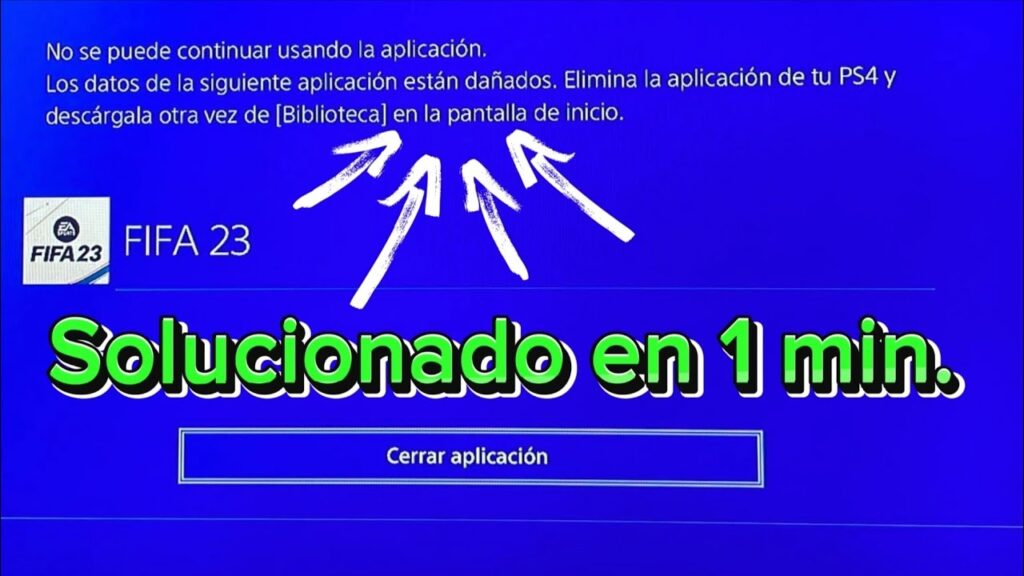
¿Te has encontrado con el mensaje Tu base de datos está dañada en tu PS4? Este problema es más común de lo que parece y puede resultar frustrante, ya que interfiere con tu experiencia de juego. Sin embargo, no te preocupes: hay soluciones claras y efectivas.
En este artículo, te explicaremos las causas detrás de este error, pasos detallados para solucionarlo y cómo prevenir que vuelva a ocurrir. Sigue leyendo para garantizar que tu PS4 funcione sin problemas y recuperar el acceso a tus juegos favoritos.
Navega por nuestro contenido
¿Qué significa el mensaje Tu base de datos está dañada en PS4?
Cuando tu PS4 muestra este mensaje de error, indica que la consola tiene problemas para leer o gestionar los archivos necesarios para su correcto funcionamiento. La base de datos es la estructura que organiza tus juegos, aplicaciones y configuraciones.
El error puede aparecer al encender la consola o durante el uso, y suele acompañarse de otros problemas, como ralentizaciones, bloqueos inesperados o dificultades para cargar ciertos juegos.
Principales causas del error
- Archivos corruptos: Interrupciones en el sistema, apagados forzosos o actualizaciones fallidas pueden generar datos dañados.
- Hardware defectuoso: Problemas con el disco duro o la memoria interna de la PS4 pueden afectar la base de datos.
- Uso prolongado: La acumulación de datos y el almacenamiento excesivo pueden sobrecargar la consola.
Identificar la causa es esencial para aplicar la solución correcta. A continuación, te mostramos cómo resolver este problema paso a paso.
Otro articulo de ayuda: Guía completa sobre bases de datos UVa: Qué son y cómo utilizarlas
Pasos para reparar la base de datos dañada en PS4
Existen varias soluciones para reparar el error. Antes de comenzar, asegúrate de realizar una copia de seguridad si es posible, ya que algunos pasos pueden borrar datos guardados.
1. Reconstruir la base de datos
Esta función integrada reorganiza y limpia los datos de tu consola. Es uno de los métodos más efectivos para solucionar este error.
- Apaga la PS4 completamente. No uses el modo reposo.
- Mantén presionado el botón de encendido durante 7 segundos hasta que escuches dos pitidos.
- Conecta el mando mediante un cable USB y selecciona la opción Reconstruir base de datos en el menú modo seguro.
El proceso puede tardar varios minutos dependiendo de la cantidad de datos almacenados en tu consola. Una vez terminado, verifica si el problema persiste.
2. Comprobar el estado del disco duro
Si reconstruir la base de datos no soluciona el problema, el fallo podría estar en el disco duro. Realiza estas comprobaciones:
- Asegúrate de que el disco duro esté correctamente instalado y sin daños físicos.
- Si cuentas con conocimientos técnicos, prueba sustituir el disco duro por uno nuevo.
- Hacerlo puede mejorar significativamente el rendimiento y evitar futuros errores.
Además, el uso de discos duros externos de buena calidad también puede ayudar en estos casos.
3. Restaurar la configuración de fábrica
Si ninguna de las opciones anteriores funciona, considera restaurar la consola. Esto elimina todos los datos y restablece el sistema a su estado original.
- Accede al modo seguro siguiendo el procedimiento descrito anteriormente.
- Elige Restaurar configuración predeterminada.
- Confirma tu selección y espera a que el sistema reinicie.
Este método es más extremo, por lo que debe usarse sólamente si no tienes otra alternativa.
Cómo prevenir que la base de datos de tu PS4 se dañe
Evitar futuras complicaciones es tan importante como solucionar el problema actual. Aquí tienes algunos consejos prácticos:
Mantén actualizada tu consola
Actualizar el software de tu PS4 regularmente puede evitar errores. Las actualizaciones incluyen correcciones de bugs, mejoras de rendimiento y nuevas funciones.
- Dirígete a Configuración > Actualización de software del sistema.
- Sigue las instrucciones para instalar la última versión disponible.
Esto también asegura que tus juegos y aplicaciones funcionen sin problemas.
Apaga correctamente tu PS4
Es importante apagar la consola siguiendo el procedimiento adecuado. Los apagados repentinos o desconexiones pueden causar corrupción en los archivos.
- Selecciona Apagar PS4 desde el menú principal.
- Espera hasta que la luz indicadora se apague por completo antes de desconectarla.
Evitarás problemas en el sistema y protegerás tus datos.
Limita el uso del almacenamiento
Evitar llenar el disco duro al máximo de su capacidad es clave para mantener el rendimiento. Intenta eliminar juegos o aplicaciones que ya no utilices.
| Capacidad del disco | Espacio libre recomendado |
|---|---|
| 500 GB | 50-100 GB |
| 1 TB | 100-200 GB |
| 2 TB | 150-300 GB |
Esta práctica no solo previene errores, sino que también mejora los tiempos de carga.
Conclusión
El mensaje Tu base de datos está dañada en PS4 puede ser irritante, pero no es insuperable. Desde reconstruir la base de datos hasta verificar el disco duro y restaurar el sistema, existen múltiples formas de solucionarlo.
Además, siguiendo consejos preventivos como apagar adecuadamente la consola, mantener actualizado el firmware y gestionar el almacenamiento, puedes minimizar significativamente la posibilidad de enfrentarte a este problema en el futuro.
Con estos pasos, tu PS4 estará en óptimas condiciones y lista para que disfrutes de tus juegos favoritos sin interrupciones.
Convertir DLL a EXE con Shellcode de CobaltStrike

Qué es la tecnología UEBA y cómo protege tu negocio

Título: Potenciando ciberseguridad: TheHive, Cortex y MISP
Amazon Web Services es eficiente para Disaster Recovery
Cómo potenciar Crowdstrike con Apache NiFi de forma gratuita

Jugando con la ciberseguridad usando reglas YARA
Deja una respuesta
Contenido relacionado