

Error al adjuntar base de datos SQL Server 2012 solución completa
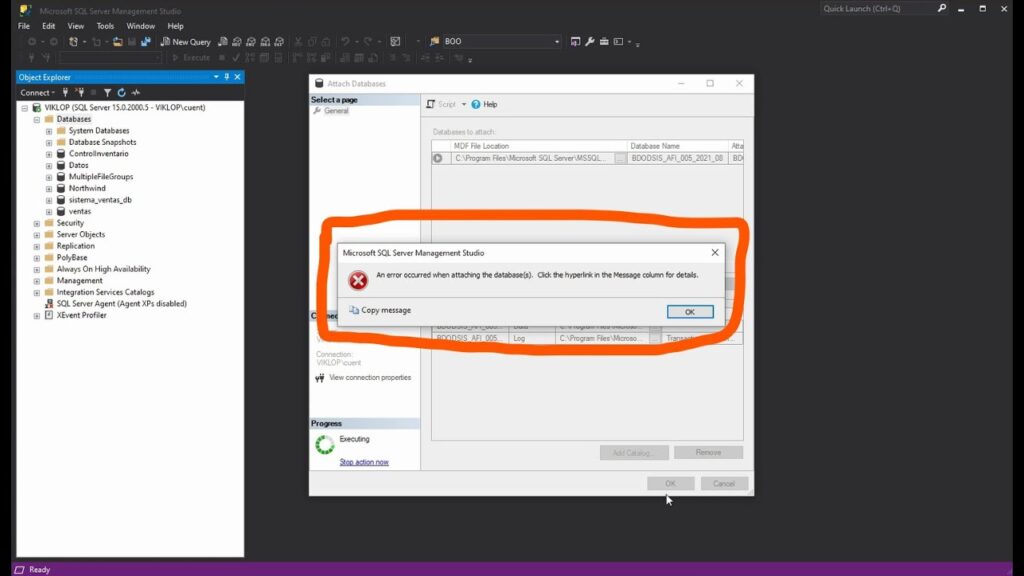
Si alguna vez has intentado adjuntar una base de datos en SQL Server 2012 y has encontrado un error, no estás solo. Este problema es común entre desarrolladores y administradores de bases de datos y, aunque puede ser frustrante, tiene soluciones claras y efectivas.
En este artículo, exploraremos las causas más comunes detrás de este error y te guiaremos paso a paso para solucionarlo. Desde problemas de permisos hasta archivos corruptos, aprenderás cómo resolverlos de manera eficiente y evitar que vuelvan a ocurrir.
Navega por nuestro contenido
¿Por qué ocurre un error al adjuntar una base de datos en SQL Server 2012?
El error al adjuntar una base de datos en SQL Server 2012 puede deberse a múltiples causas. Identificar el motivo específico es crucial para aplicar una solución adecuada. A menudo, estos errores están relacionados con configuraciones del sistema, permisos o integridad de los archivos de la base de datos.
Principales causas del error
Estas son algunas de las causas más frecuentes detrás de este problema:
- Problemas de permisos: SQL Server requiere permisos específicos sobre los archivos de la base de datos para adjuntarlos correctamente.
- Archivos faltantes o dañados: Si falta el archivo de datos principal (.mdf) o el archivo de registro (.ldf), el proceso de adjuntar fallará.
- Versiones incompatibles: Intentar adjuntar una base de datos creada en una versión más reciente de SQL Server puede generar errores.
- Archivos en uso: Si los archivos están siendo utilizados por otro proceso, SQL Server no podrá acceder a ellos.
Mensajes de error frecuentes
Cuando se produce este problema, es común encontrar mensajes de error como los siguientes:
Otro articulo de ayuda: Cómo solucionar el error de base de datos dañada en PS4
- “Access is denied.”
- “Invalid file path.”
- “The database is in an inconsistent state.”
Entender el mensaje de error es el primer paso para diagnosticar y resolver el problema. A continuación, veremos cómo abordar cada una de las posibles causas.
Cómo solucionar el error al adjuntar una base de datos en SQL Server 2012
Resolver este problema puede parecer complicado, pero generalmente es un proceso muy directo cuando se aborda en pasos claros. Las soluciones que presentamos a continuación están diseñadas para cubrir las causas más comunes del error.
Verifica los permisos sobre los archivos
El error más común al adjuntar bases de datos en SQL Server 2012 está relacionado con los permisos. SQL Server utiliza una cuenta de servicio para acceder a los archivos y necesita las autorizaciones adecuadas.
- Ubica los archivos de la base de datos (.mdf y .ldf).
- Haz clic derecho sobre cada archivo y selecciona “Propiedades”.
- En la pestaña “Seguridad”, asegúrate de que el usuario del servicio SQL Server tenga permisos de lectura y escritura.
Si los permisos son incorrectos, otórgale al usuario los accesos necesarios para que el proceso de adjuntar los archivos funcione correctamente.
Repara o reemplaza archivos dañados
Cuando los archivos de la base de datos están dañados o corrompidos, el sistema no puede procesarlos. Utiliza la opción de reconstrucción de la base de datos o una copia restaurada de los archivos de respaldo. Estos son los pasos recomendados:
- Usa el comando DBCC CHECKDB para verificar la integridad de la base de datos.
- Si encuentras errores, intenta repararlos con las opciones REPAIR_ALLOW_DATA_LOSS o REPAIR_REBUILD.
- Considera restaurar una copia de seguridad reciente si los daños son irrecuperables.
Ten en cuenta que siempre es mejor trabajar con copias de los datos originales para minimizar la pérdida de información.
Soluciona problemas de compatibilidad
Para adjuntar una base de datos creada en una versión más reciente de SQL Server, primero deberás migrarla a través de un proceso de actualización o usar herramientas de compatibilidad.
Si estás enfrentando un problema de compatibilidad:
- Verifica la versión de la base de datos realizando una consulta a través de SQL Server Management Studio (SSMS).
- Utiliza el comando ALTER DATABASE para cambiar los niveles de compatibilidad si es posible.
- Considera usar la herramienta SQL Server Upgrade Advisor para identificar posibles problemas con la versión.
Verifica que los archivos no estén en uso
En ocasiones, el sistema operativo o una aplicación externa puede bloquear los archivos, lo que impide que SQL Server los adjunte. Para resolverlo:
- Cierra cualquier programa que pueda estar utilizando los archivos de la base de datos.
- Reinicia el sistema para liberar cualquier proceso bloqueado.
- Utiliza herramientas como Process Explorer para identificar procesos que mantengan un bloqueo sobre los archivos.
Tabla de comandos útiles
| Comando | Descripción |
|---|---|
| DBCC CHECKDB | Verifica la integridad de la base de datos y localiza errores. |
| ALTER DATABASE | Cambia configuraciones o niveles de compatibilidad de la base de datos. |
| RESTORE DATABASE | Restaura la base de datos desde una copia de seguridad. |
Buenas prácticas para evitar este error en el futuro
Una vez que hayas resuelto el problema, es importante implementar medidas preventivas para evitar que vuelva a suceder. Estas prácticas te ayudarán a mantener un entorno de SQL Server estable y funcional.
Mantén copias de seguridad actualizadas
Tener copias de seguridad es fundamental para evitar pérdidas de datos y problemas graves en caso de errores. Utiliza estrategias automáticas de respaldo.
Configura permisos adecuados desde el principio
Siempre define correctamente los permisos del servicio SQL Server y asegúrate de que las cuentas asociadas tengan las autorizaciones necesarias.
Realiza mantenimiento regular
Programa mantenimientos regulares para verificar la integridad de las bases de datos y prevenir errores antes de que ocurran.
- Ejecuta DBCC CHECKDB regularmente para identificar problemas.
- Optimiza el rendimiento eliminando fragmentaciones en índices.
- Monitorea el uso de disco y espacio.
Conclusión
El error al adjuntar una base de datos SQL Server 2012 puede parecer complicado, pero una vez que entiendas sus causas y apliques las soluciones específicas, verás que es completamente manejable. Trabaja con pasos organizados, realiza copias de respaldo y asegura los permisos correctos para prevenir problemas futuros.
Si sigues esta guía, no solo resolverás el problema actual, sino que también estarás mejor preparado para mantener un sistema eficaz y confiable a largo plazo.
Título: Potenciando ciberseguridad: TheHive, Cortex y MISP
Amazon Web Services es eficiente para Disaster Recovery
Cómo potenciar Crowdstrike con Apache NiFi de forma gratuita

Jugando con la ciberseguridad usando reglas YARA
Cómo evitar ser víctima del malware AgentTesla

Cómo proteger tus datos con Gestión de Identidades y Accesos
Deja una respuesta
Contenido relacionado